Notta Brainでは、会議記録やPDF、業務資料などをもとに、プレゼン資料やスライドを作成できます。
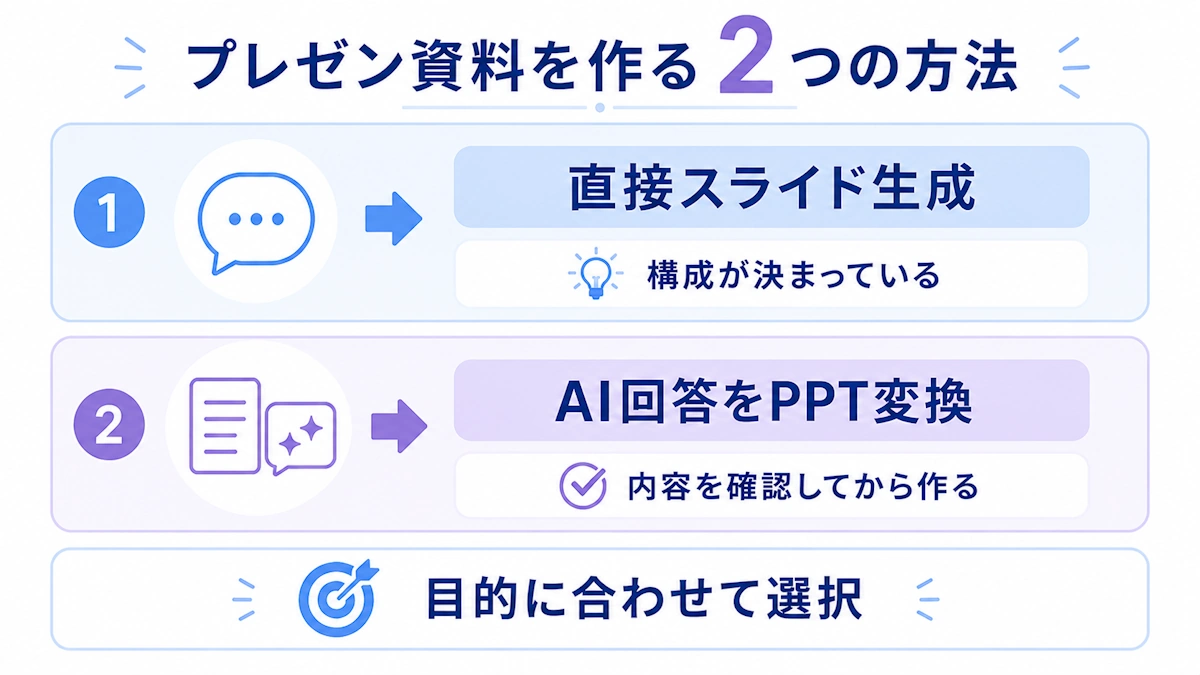
作成方法は、チャットからプレゼン資料の生成を直接指示する方法と、Notta Brainで作成したAI回答をPowerPoint(PPT)形式へ変換する方法の2つです。
ただし、目的に合った資料を作るには、「誰に何を伝えるのか」「どのような構成にするのか」を具体的に指示することが大切です。
この記事では、Notta Brainでスライドを生成する手順から、プロンプト例、修正・保存方法まで初心者向けに解説していきます。
なお、Notta Brainの評判や機能など詳しく知りたい人は総合レビュー記事へ、いますぐ公式を確認したい方は以下のリンク先を確認してみてください。

- 複数情報を横断し整理分析できるAI
- スライドや画像で出力することも可
- 蓄積された過去情報も検索整理が可
- ネット上の情報も含めて分析が可能
- 資料作成や情報共有の効率化が可能

Notta Brainでは会議記録や資料からプレゼンを作成できる
Notta Brainでは、会議記録やアップロードした資料を参照し、その内容をもとにプレゼン資料を作成できます。
たとえば、会議で決まった内容を社内報告用のスライドにまとめたり、長いPDFから重要なポイントを抽出して説明資料を作ったりする使い方ができます。
主な作成方法は、次の2つです。
| 作成方法 | 向いている場面 |
|---|---|
| チャットからスライドの生成を直接指示する | 最初からプレゼン形式の資料を作りたい場合 |
| 作成済みのAI回答をPowerPointへ変換する | 要約や分析の内容を確認してから資料化したい場合 |
プレゼンの目的や構成がすでに決まっている場合は、チャットから直接スライドの作成を指示する方法が分かりやすいです。
一方、「まず会議内容を整理したい」「資料の要点を確認してからスライドにしたい」という場合は、先にAI回答を作成し、その内容をPowerPointへ変換する方法が向いています。
Notta Brainでプレゼン資料を作る基本的な流れは、次のとおりです。
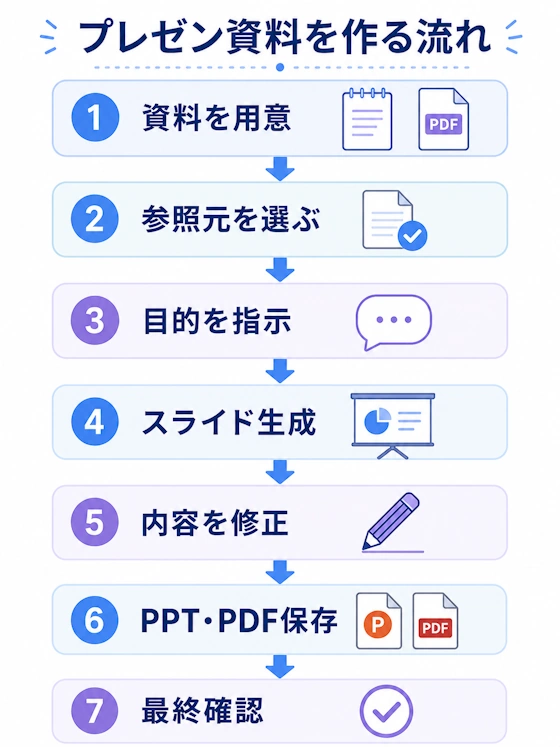
- 元になる会議記録や資料を用意する
- プレゼンで参照する情報を選択する
- 対象読者・目的・構成を指示する
- スライドを生成する
- 生成された内容を確認・修正する
- PowerPointまたはPDF形式で保存する
- 元資料との整合性を確認する
Notta Brainを使うと、会議記録や複数の資料を読み返しながら、スライドの構成を一から考える作業を減らせます。
ただし、AIが生成したプレゼン資料は、必ずしもそのまま使える完成品ではありません。
数値や日付、固有名詞などを元資料と照合し、目的に合った構成になっているかを確認してから利用しましょう。
Notta Brainでプレゼン資料を作る方法を7つの手順で解説
ここからは、Notta Brainで会議記録やPDFなどをもとに、プレゼン資料を作成する基本的な流れを解説します。
画面の名称や利用できる機能は変更される場合があります。実際に操作するときは、現在の画面や公式案内もあわせて確認してください。
手順1:Notta Brainを開く
まずはNotta Brainへアクセスし、プレゼン資料を作成するための画面を開きます。
初めて利用する場合は、登録やログインなどの準備が必要です。
すでにNotta Brainを使っている場合は、プレゼンの元にする会議記録や資料を確認できる状態にしておきましょう。
この記事ではプレゼン資料の作成方法を中心に解説するため、登録方法や初期設定については詳しく扱いません。
Notta Brainの登録から基本操作まで確認したい方は、「Notta Brainの使い方・始め方」の記事をご覧ください。
手順2:会議記録や資料を追加する
次に、プレゼン資料の元になる情報をNotta Brainで利用できる状態にします。
元データとして使えるものには、次のような情報があります。
- Nottaに保存されている会議記録
- PDF形式の資料
- 社内の業務資料
- 調査資料
- プロジェクトに関する資料
- プレゼンの根拠として使う情報
たとえば、会議後の報告資料を作る場合は、対象となる会議記録を用意します。
長い調査資料を分かりやすく説明したい場合は、元になるPDFを追加しておくとよいでしょう。
ただし、資料は多ければよいわけではありません。
今回のプレゼンと関係のない情報まで含めると、優先度の低い内容が混ざり、伝えたいことが分かりにくくなる可能性があります。
まずは、「このプレゼンを作るために本当に必要な情報は何か」を考え、目的に合った資料を選びましょう。
対応するファイル形式や容量などは変更される可能性があるため、アップロード前に最新の公式情報を確認してください。
手順3:プレゼンで参照する情報を選択する
会議記録や資料を追加したら、プレゼンの作成に利用する情報を選択します。
複数の会議記録やファイルがある場合は、今回のプレゼンに必要なものだけを選びましょう。
たとえば、プロジェクトの進捗報告資料を作る場合は、次のような情報が候補になります。
- 前回の会議記録
- 今回の会議記録
- プロジェクトの進捗資料
- 課題をまとめた資料
- 今後のスケジュール
複数の情報を利用するときは、共通するテーマを明確にしておくことも大切です。
「選択した資料をまとめてください」とだけ指示するよりも、「選択した会議記録をもとに、プロジェクトの進捗を整理してください」と目的を伝えるほうが、必要な情報をまとめやすくなります。
また、似た内容の資料が複数ある場合は、古い情報と新しい情報が混ざっていないかも確認しておきましょう。
参照する資料を適切に選ぶことで、生成後の修正も減らしやすくなります。
参考記事 情報整理AIおすすめ
手順4:プレゼンの目的や構成を指示する
参照する情報を選んだら、チャット欄で作成したいプレゼンの内容を指示します。
このとき、「プレゼン資料を作ってください」とだけ入力するよりも、対象読者や目的、希望する構成を具体的に伝えるのがおすすめです。
指示には、次のような内容を含めるとよいでしょう。
- 誰に見せる資料なのか
- プレゼンの目的は何か
- 最も伝えたい内容は何か
- 何枚程度にまとめるのか
- どのような順番で説明するのか
- 優先して含めたい情報は何か
- どの程度詳しく説明するのか
- 含めたくない内容はあるか
たとえば、次の指示では、作成する資料の目的や構成が十分に伝わりません。
この会議記録からプレゼン資料を作ってください。
一方、次のように対象読者や用途を加えると、目指す資料のイメージが伝わりやすくなります。
この会議記録をもとに、社内メンバー向けの進捗報告資料を作成してください。決定事項、進行中のタスク、現在の課題、次回までの対応を整理し、8枚程度の構成にしてください。
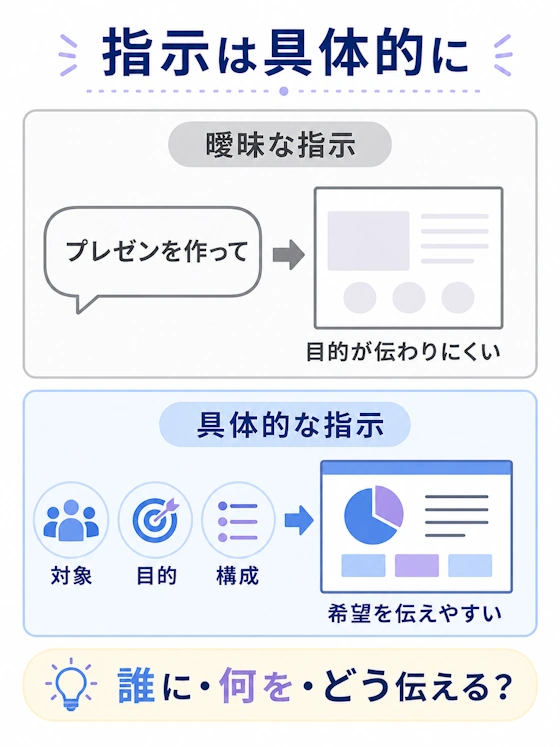
同じ会議記録を使う場合でも、経営層向けの報告資料と、実務担当者向けの共有資料では、優先する情報や説明の詳しさが異なります。
「誰向けの資料か」「何を伝えるための資料か」を指定すると、目的に合った構成を作りやすくなります。
手順5:スライドを生成する
プレゼンの目的や構成を入力したら、スライドの生成を実行します。
生成が完了したら、まずは細かな文章を直す前に、プレゼン全体の流れを確認しましょう。
最初に見ておきたい項目は、次のとおりです。
- 希望したページ数に近いか
- 指定した内容が含まれているか
- スライドの順番が自然か
- 結論や重要な内容が分かりやすいか
- プレゼンの目的と構成が合っているか
たとえば、進捗報告資料を依頼したにもかかわらず、会議内容の要約だけになっている場合は、目的に合わせて構成を調整する必要があります。
反対に、細かな情報が多すぎる場合は、優先する項目を指定して整理しましょう。
生成直後は文章を一つずつ直すよりも、最初に全体の構成を見るほうが効率的です。
手順6:生成されたスライドを確認・修正する
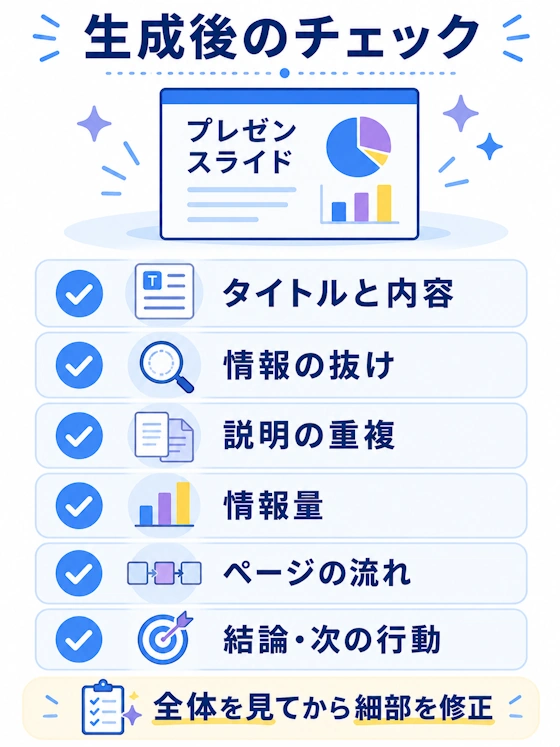
スライドが生成されたら、ページごとの内容を確認します。
主に確認したいポイントは、次のとおりです。
- スライドのタイトルと本文が合っているか
- 重要な情報が抜けていないか
- 同じ説明が重複していないか
- 1枚に情報を詰め込みすぎていないか
- 前後のページが自然につながっているか
- 結論や次のアクションが分かりやすいか
説明が長すぎる場合は、内容を簡潔にするよう指示します。
反対に、説明が不足している場合は、元資料の内容をもとに詳しくするよう依頼するとよいでしょう。
たとえば、次のように修正できます。
3ページ目の説明を短くし、重要なポイントを3つの箇条書きに整理してください。
現在の課題だけでなく、それぞれの課題に対する次の対応も追加してください。
最後に、担当者と期限を整理した「次のアクション」のページを追加してください。
修正するときも、元資料で確認できない内容を推測して追加しないよう伝えておくと安心です。
ただし、指示を加えた場合でも、生成された内容が必ず元資料と一致するとは限りません。
重要な情報は、利用者自身で参照元を確認しましょう。
手順7:PowerPointまたはPDF形式で保存する
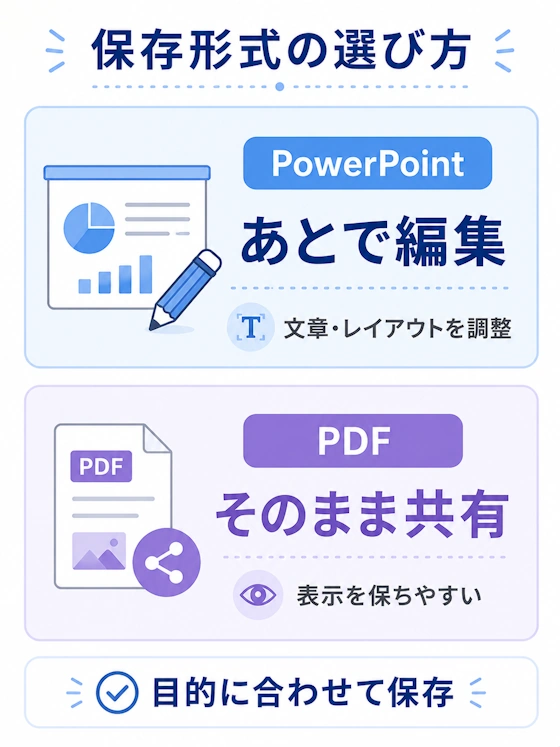
内容の確認と修正が終わったら、利用目的に合った形式で保存します。
あとから文章やレイアウトを編集したい場合は、PowerPoint(PPT)形式が使いやすいでしょう。
完成した資料を共有したり、表示を固定した状態で確認したりする場合は、PDF形式が候補になります。
保存後は、ファイルを実際に開き、次の項目を確認してください。
- すべてのページが出力されているか
- 文字が途中で切れていないか
- レイアウトが崩れていないか
- 図や画像が正しく表示されているか
- フォントや文字サイズに問題がないか
- PowerPointで必要な部分を編集できるか
- PDFが意図した表示になっているか
Notta Brain上のプレビューでは問題がなくても、出力後のファイルで表示が変わる可能性があります。
社内や顧客へ共有する前に、実際のファイルを開いて全ページを確認しておきましょう。
【補足】プレゼン資料とインフォグラフィックは目的で使い分ける
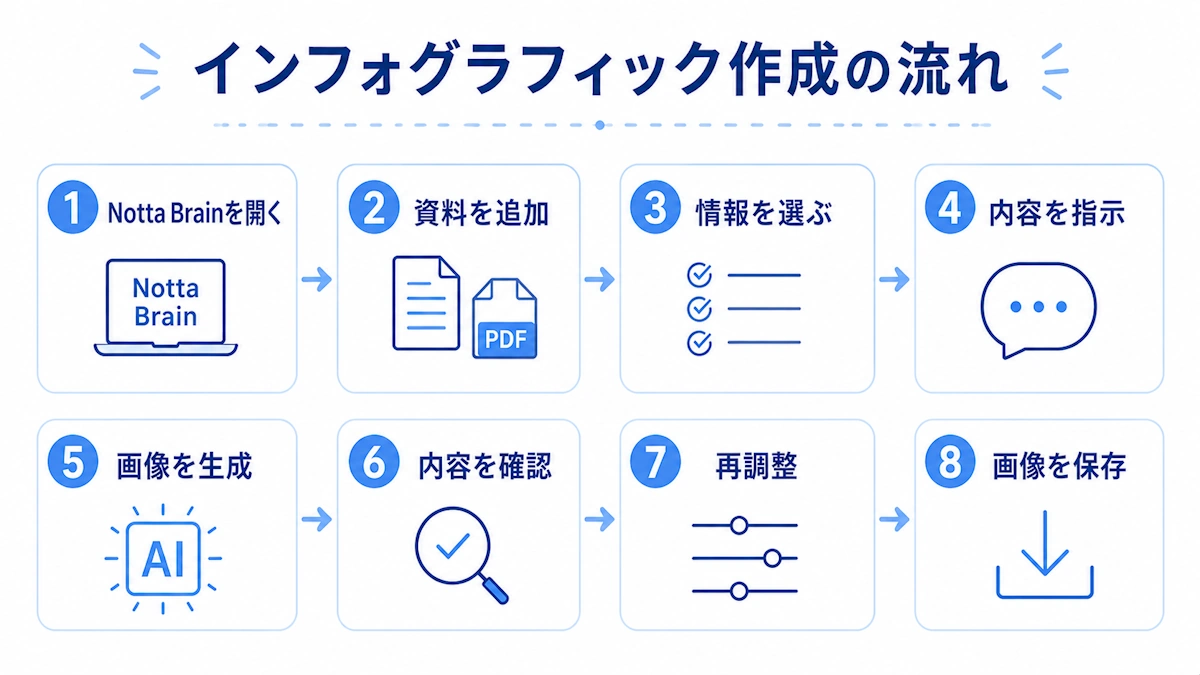
Notta Brainでは、複数ページのプレゼン資料だけでなく、情報を1枚にまとめたインフォグラフィックも作成できます。
会議内容やPDF資料を順序立てて説明したい場合は、複数のスライドで構成できるプレゼン資料が向いています。
一方、要点やデータを1枚の図解にまとめ、短時間で共有したい場合は、インフォグラフィックが使いやすいでしょう。
会議内容を1枚の図解画像にまとめる手順は、「Notta Brainでインフォグラフィックを作る方法」で詳しく解説しています。
Notta BrainのAI回答をPowerPointに変換する方法
Notta Brainでは、チャットからスライドの生成を直接指示する方法だけでなく、先に作成したAI回答をPowerPoint形式へ変換する方法もあります。
「いきなりスライドを作るのではなく、まず会議内容を整理したい」「要約や分析の結果を確認してから資料化したい」という場合に使いやすい方法です。
基本的な流れは、次のとおりです。
- 会議記録や資料についてAIへ質問する
- 要約や分析などのAI回答を作成する
- 回答内容に不足や誤りがないか確認する
- AI回答をPowerPoint形式へ変換する
- 生成されたスライドを確認する
- 必要に応じて修正・保存する
たとえば、会議記録から進捗報告資料を作る場合は、最初に次のような指示を出します。
選択した会議記録をもとに、完了した内容、進行中のタスク、現在の課題、次回までの対応を整理してください。
AI回答が生成されたら、内容を確認します。
重要な情報が不足している場合は追加を依頼し、不要な内容が含まれている場合は整理してからPowerPointへ変換します。
先に文章の状態で内容を確認できるため、「どの情報をスライドにするかを整理してから資料化したい」という場合に向いています。
一方、プレゼンの目的や構成が最初から決まっている場合は、チャットから直接スライドを生成するほうが進めやすいこともあります。
| 作成方法 | 向いている場面 |
|---|---|
| チャットから直接スライドを生成 | プレゼンの目的や構成が決まっている場合 |
| AI回答をPowerPointへ変換 | 要約や分析の内容を確認してから資料化したい場合 |
どちらの方法でも、生成後は元資料との整合性を確認し、必要に応じて内容や構成を調整してください。
Notta Brainでプレゼン資料を作るプロンプト5例
Notta Brainで目的に合ったプレゼン資料を作るには、対象読者や目的、希望する構成を具体的に指定することが大切です。
ここでは、会議記録やPDFをプレゼン資料へまとめるときに使えるプロンプト例を紹介します。
そのまま使うのではなく、実際の用途や元資料に合わせて調整してください。
例1:会議内容を社内報告用スライドにする
たとえば、以下のような指示を出すといいかもしれません。
この会議記録をもとに、社内報告用のプレゼン資料を作成してください。
背景、主な議題、決定事項、未解決の課題、次のアクションの順に整理し、8枚程度の構成にしてください。
重要な内容を優先し、各ページは簡潔な箇条書きを中心にまとめてください。
生成後は、担当者名や期限、決定事項が会議記録と一致しているか確認します。
例2:PDFを要約してプレゼン資料にする
一方、PDFをプレゼン資料にするなら、以下のような指示がいいかもしれません。
このPDFの内容を、初めて読む人向けのプレゼン資料にまとめてください。資料の目的、重要なポイント、主なデータ、結論の順に整理してください。専門用語には短い説明を加え、10枚以内の構成にしてください。
長いPDFでは、すべてを入れるよりも、重要な内容を優先するよう指示したほうが見やすくなります。
生成後は、数値や引用が元のPDFと一致しているか確認してください。
参考記事 PDF要約AIおすすめ
例3:複数の会議記録から進捗報告資料を作る
Notta Brain
 では、複数の会議記録から資料を作ることも可能になります。
選択した複数の会議記録をもとに、プロジェクトの進捗報告資料を作成してください。
完了した項目、進行中のタスク、現在の課題、変更された内容、次回までの対応を整理してください。
古い情報と新しい情報が異なる場合は、新しい会議記録の内容を優先してください。
複数の会議記録には、途中で変更された予定や古い担当者情報が含まれている場合があります。
生成後は、最新の決定事項が反映されているか確認しましょう。
例4:顧客向け提案資料のたたき台を作る
たたき台を作ることにも活用できます。
この資料をもとに、顧客向け提案資料のたたき台を作成してください。
現状、確認できる課題、提案内容、期待できる変化、導入の流れ、次のステップの順に整理してください。
元資料で確認できない情報や数値は推測せず、不明な内容は追加しないでください。
提案資料では、効果や結果を断定する表現になっていないか確認が必要です。
期待できる変化を掲載するときは、元資料に根拠がある範囲で表現しましょう。
例5:経営層向けに要点を短くまとめる
経営陣への説明資料に活用してもいいかもしれません。
この内容を経営層向けに要約し、結論を最初に示す5枚程度のプレゼン資料を作成してください。
重要な数値、現在の課題、意思決定が必要な項目、今後の対応を優先してください。各ページは要点を簡潔にまとめてください。
経営層向けの資料では、結論や重要な数値、判断が必要な項目を優先します。
数値を掲載する場合は、対象期間や単位も確認しましょう。
目的に合うスライドを作りやすくする5つのコツ
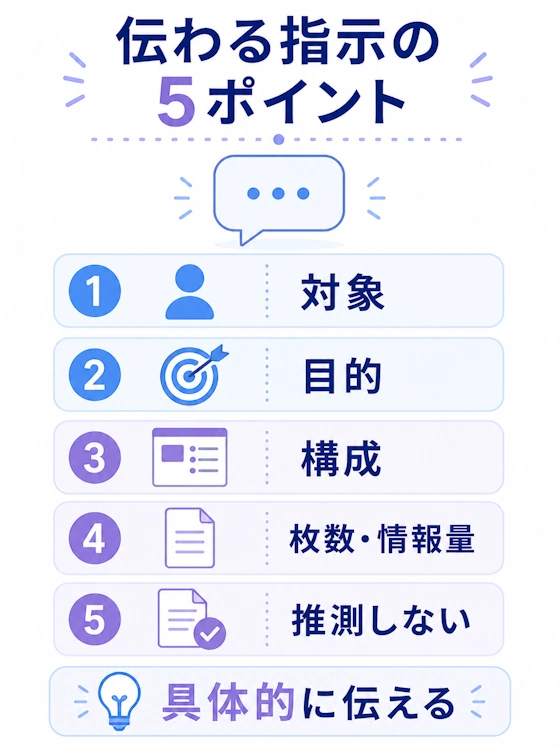
同じ会議記録やPDFを使っても、AIへの指示によって生成されるスライドの構成や情報量は変わります。
ここでは、指示へ加えたい5つのポイントをそれぞれ紹介します。
コツ1.対象読者を具体的に指定する
まずは、誰が見るプレゼン資料なのかを伝えます。
- 経営層向け
- 社内メンバー向け
- 顧客向け
- プロジェクト関係者向け
- 新入社員向け
- 内容を初めて知る人向け
経営層向けなら結論や重要な数値を優先し、実務担当者向けなら具体的なタスクや担当者を詳しく整理するなど、必要な情報が変わります。
コツ2.プレゼンの目的を明確にする
誰に見せるかとあわせて、何のために作る資料なのかも伝えましょう。
- 会議内容を報告する
- プロジェクトの進捗を共有する
- 顧客へ提案する
- 新しい取り組みを説明する
- 社内研修で利用する
- 意思決定に必要な情報を整理する
目的が進捗報告であれば、「完了した内容」「現在の課題」「次の対応」を優先するよう伝えると、用途に合った構成を作りやすくなります。
コツ3.希望する構成を指定する
プレゼン全体の流れが決まっている場合は、希望する構成も伝えます。
背景→現状の課題→分析結果→提案内容→導入の流れ→次のアクション
構成が決まっていない場合は、次のように指示してもよいでしょう。
この内容を初めて知る人が理解しやすい順番で整理してください。
生成された構成をたたき台にし、必要に応じて順番を調整します。
コツ4.ページ数や情報量を指定する
プレゼンの用途に合わせて、希望するページ数や1ページあたりの情報量も指定しましょう。
- 5枚程度にまとめる
- 10枚以内の構成にする
- 1ページにつき1つのメッセージを扱う
- 箇条書きを中心にする
- 各ページの説明を簡潔にする
- 結論を最初に示す
ページ数だけでなく、情報量の希望もあわせて伝えると、読みやすい構成に近づけやすくなります。
コツ5.元資料にない内容を推測しないよう指示する
会議記録やPDFをもとに資料を作る場合は、参照元にない情報を推測して追加しないよう指示します。
元資料で確認できない情報は推測せず、不明な内容は追加しないでください。
確認できない項目を分かるようにしたい場合は、次のようにも指示できます。
元資料だけでは確認できない項目は、推測せず「要確認」と記載してください。
ただし、この指示を加えても、生成内容が必ず元資料と一致するとは限りません。
数値や日付、固有名詞、引用などは、生成後に確認してください。
Notta Brainで作成したプレゼン資料の活用例
Notta Brainのスライド生成は、会議後の報告だけでなく、PDFの要約やプロジェクトの振り返りにも活用できます。
会議後の社内報告資料
会議記録をもとに、決定事項や次の対応を社内向けに整理します。
担当者名や期限が会議記録と一致しているか、生成後に確認しましょう。
プロジェクトの進捗報告
複数の会議記録や業務資料をもとに、完了事項、進行中のタスク、課題、今後の予定を整理します。
古い予定や変更前の情報が残っていないか確認が必要です。
営業提案資料のたたき台
顧客との打ち合わせ記録や提案内容をもとに、営業資料の構成案を作成します。
元情報にない課題を追加していないか、効果を過度に強調していないかを確認しましょう。
PDF・調査資料の要約スライド
長い調査レポートや社内資料から重要なポイントを抽出し、説明用スライドへ整理します。
数値や引用を使う場合は、対象期間や条件も確認してください。
複数会議の振り返り資料
複数回の会議記録を参照し、当初の目標、実施内容、変更点、現在の状況、今後の課題を整理します。
会議ごとに情報が更新されている場合は、最新の内容が反映されているか確認しましょう。
研修・説明資料の構成案
業務マニュアルや社内資料をもとに、研修や説明に使うスライドの構成案を作成します。
初心者向けであれば、専門用語を減らし、具体例を加えるよう指示すると分かりやすくなります。
Notta Brainでは、会議記録や資料を整理するだけでなく、その情報をプレゼン資料のたたき台へ変換できます。
プレゼン生成以外の機能や料金、メリット・デメリットも確認したい方は、「Notta Brainの総合レビュー」をご覧ください。
Notta Brainでプレゼン資料を作る前に準備するもの
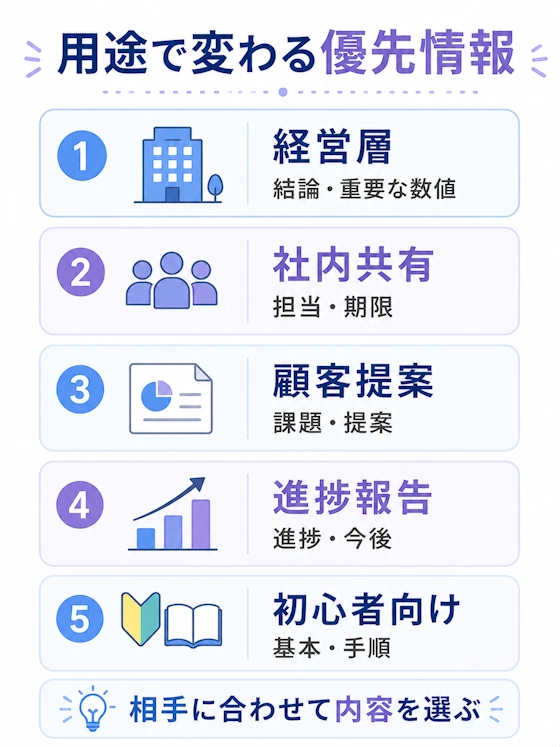
Notta Brainへ指示する前に、目的や元になる情報を整理しておくと、希望に近い構成を伝えやすくなります。
すべてを細かく決める必要はありません。
まずは、「誰に何を伝える資料なのか」を整理してみましょう。
プレゼンの目的と対象読者を決める
| プレゼンの用途 | 優先したい内容 |
|---|---|
| 経営層への報告 | 結論、重要な数値、課題、判断が必要な項目 |
| 社内メンバーへの共有 | 決定事項、担当者、期限、次のアクション |
| 顧客への提案 | 顧客の課題、提案内容、根拠、導入の流れ |
| プロジェクトの進捗報告 | 完了事項、進行中の内容、課題、今後の予定 |
| 初心者向けの説明 | 基本情報、用語の説明、具体例、手順 |
目的や対象読者が決まっていないと、生成された資料の内容が広くなり、何を伝えたいのか分かりにくくなる場合があります。
最初は、「社内メンバーへ会議の決定事項を共有する」など、短い言葉で整理するだけでも十分です。
元になる会議記録や資料を用意する
利用する情報の例は、次のとおりです。
- 会議記録
- 業務資料
- 調査資料
- プロジェクト資料
- 必要に応じたWeb情報
複数の資料を利用する場合は、内容が重複していないか、古い情報が含まれていないかも確認しておきましょう。
資料を多く追加することよりも、プレゼンの目的に必要な情報を選ぶことが大切です。
ファイルの追加方法や基本操作を詳しく確認したい方は、「Notta Brainの使い方・始め方」の記事をご覧ください。
希望するページ数や構成を考える
プレゼンの用途に合わせて、希望するページ数や大まかな構成も考えておきます。
短い社内報告であれば、次のような構成が考えられます。
- 会議の目的
- 主な決定事項
- 現在の課題
- 次回までの対応
- 担当者と期限
構成を細かく決められない場合は、Notta Brainに順番の提案を依頼し、生成された構成をもとに調整してもよいでしょう。
Notta Brainでプレゼン資料を作るときの注意点
Notta Brainを使うと、会議記録や資料からスライドのたたき台を作成できます。
ただし、AIが生成した内容を確認せず、そのまま社内や顧客へ共有することは避けたほうがよいでしょう。
生成された内容が正確とは限らない
AIが生成した内容には、元資料の情報が正しく反映されていなかったり、重要な条件が省略されたりする可能性があります。
特に、次の項目は元資料と照合しましょう。
- 数値
- 日付
- 固有名詞
- 引用
- 決定事項
- 担当者名
- 期限
- 次のアクション
数値が合っていても、対象期間や単位が抜けていると、意味が変わる場合があります。
重要な情報は、元の会議記録や資料を開き、前後の文脈も含めて確認してください。
元資料にない情報が含まれていないか確認する
文章として自然に見える内容でも、参照元に根拠があるとは限りません。
特に、次のような内容は注意して確認しましょう。
- 元資料にない数値
- 会議で決まっていない対応
- 根拠が示されていない効果
- 推測による原因
- 実際には確認されていない課題
- 発言者が明確ではない意見
プロンプトで推測しないよう指示することも大切ですが、最終確認は利用者が行います。
社外向け資料は表現やデザインを調整する
顧客への提案や外部向けの説明に使う場合は、内容だけでなく、表現やデザインも確認します。
- 自社のブランド表現に合っているか
- 文体や言葉遣いが対象読者に合っているか
- 色やフォントが社内ルールに沿っているか
- ロゴが正しく表示されているか
- 画像を利用できるか
- 必要な注記が含まれているか
- レイアウトが見やすいか
AIが生成した資料は、構成や内容を考えるためのたたき台として活用し、利用する場面に合わせて仕上げるとよいでしょう。
機密情報や個人情報の取り扱いを確認する
会議記録や業務資料には、社外秘の情報や個人情報が含まれている場合があります。
プレゼン資料を作成する前に、所属する組織の情報管理ルールや、利用するサービスの規約を確認してください。
特に、次のような情報を含む資料は慎重に扱いましょう。
- 顧客情報
- 個人の連絡先
- 未公開の事業情報
- 契約内容
- 社内の機密情報
- 公開前の製品・サービス情報
必要に応じて、個人情報を削除したり、情報を匿名化したりしてから利用する方法も検討してください。
スライド生成ではクレジットを消費する場合がある
Notta Brainのスライド生成では、利用状況やプランによってクレジットを消費する場合があります。
無料版で利用できる範囲や、スライド生成に必要なクレジット数は変更される可能性があります。
利用前に、現在のプランでスライドを生成できるか、クレジットがどの程度必要かを最新の公式情報で確認するといいでしょう。
Notta Brainのプレゼン・スライド作成に関するよくある質問
最後にNotta Brainでプレゼン・スライド作成に関して、多く見られる質問を解説していきます。
Q1:Notta Brainは無料でスライドを作成できる?
無料版でスライドを作成できるかは、現在の利用条件や保有しているクレジットなどを確認する必要があります。
無料版の対象機能やクレジット数は変更される可能性があります。
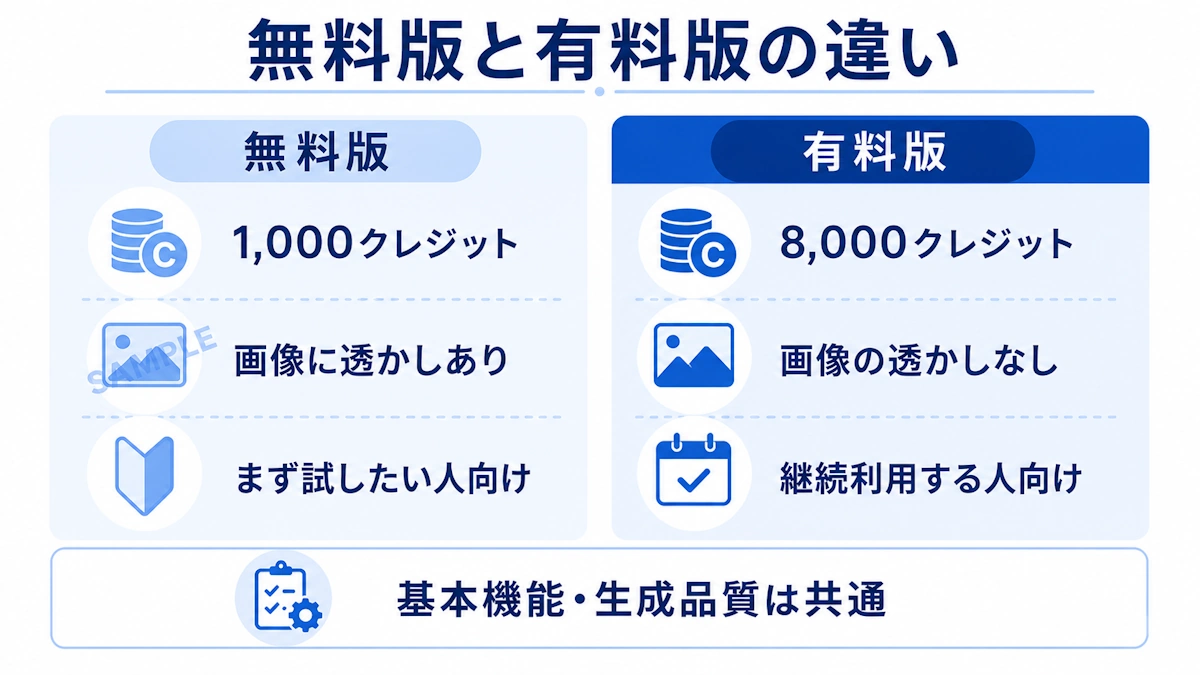
詳しくは、「Notta Brainの無料版と有料版の違い」をご覧ください。
Q2:会議記録からプレゼン資料を作れる?
Notta Brainでは、会議記録を参照し、その内容をもとにプレゼン資料を作成できます。
決定事項、未解決の課題、担当者、次のアクションなど、含めたい項目を具体的に指示すると整理しやすくなります。
Q3:PDFからスライドを作成できる?
Notta BrainでPDFを参照できる場合は、その内容を要約し、プレゼン資料として整理する使い方ができます。
対象読者や優先する内容、希望するページ数を指定すると、目的に合った構成を作りやすくなります。
Q4:複数の会議記録や資料を使ってスライドを作れる?
複数の会議記録や資料を参照できる場合は、プロジェクトの進捗報告や振り返り資料などに活用できます。
複数の情報を利用するときは、「何について整理するのか」を明確にしましょう。
また、古い情報と新しい情報が混ざっていないかも確認してください。
Q5:AI回答をPowerPointへ変換できる?
Notta Brainでは、会議記録や資料について作成したAI回答を、PowerPoint形式へ変換する方法があります。
先に要約や分析の内容を確認してからスライドへ変換したい場合に使いやすい方法です。
Q6:作成したスライドはPowerPointで編集できる?
PowerPoint形式で出力できる場合は、保存後にPowerPointでファイルを開き、必要な部分を編集できるか確認します。
文字や図などをどの範囲まで編集できるかは、出力されたファイルの形式や構造によって異なる可能性があります。
Q7:作成したプレゼン資料をPDFで保存できる?
PDF形式での保存に対応している場合は、表示を固定した状態で資料を共有するときに活用できます。
保存後は、文字切れやレイアウトの崩れがないか、実際のPDFを開いて確認してください。
Q8:生成されたスライドをそのまま社外で使える?
生成されたスライドは、内容やデザインを確認してから利用しましょう。
特に、社外へ共有する場合は、次の項目を確認してください。
- 数値や日付が正しいか
- 元資料にない情報が追加されていないか
- 引用や出典に問題がないか
- 表現が対象読者に合っているか
- 自社のブランドルールに沿っているか
- 機密情報や個人情報が含まれていないか
Notta Brainで生成した資料は、構成案やたたき台として活用し、利用目的に合わせて内容やデザインを調整するとよいでしょう。
- 複数情報を横断し整理分析できるAI
- スライドや画像で出力することも可
- 蓄積された過去情報も検索整理が可
- ネット上の情報も含めて分析が可能
- 資料作成や情報共有の効率化が可能