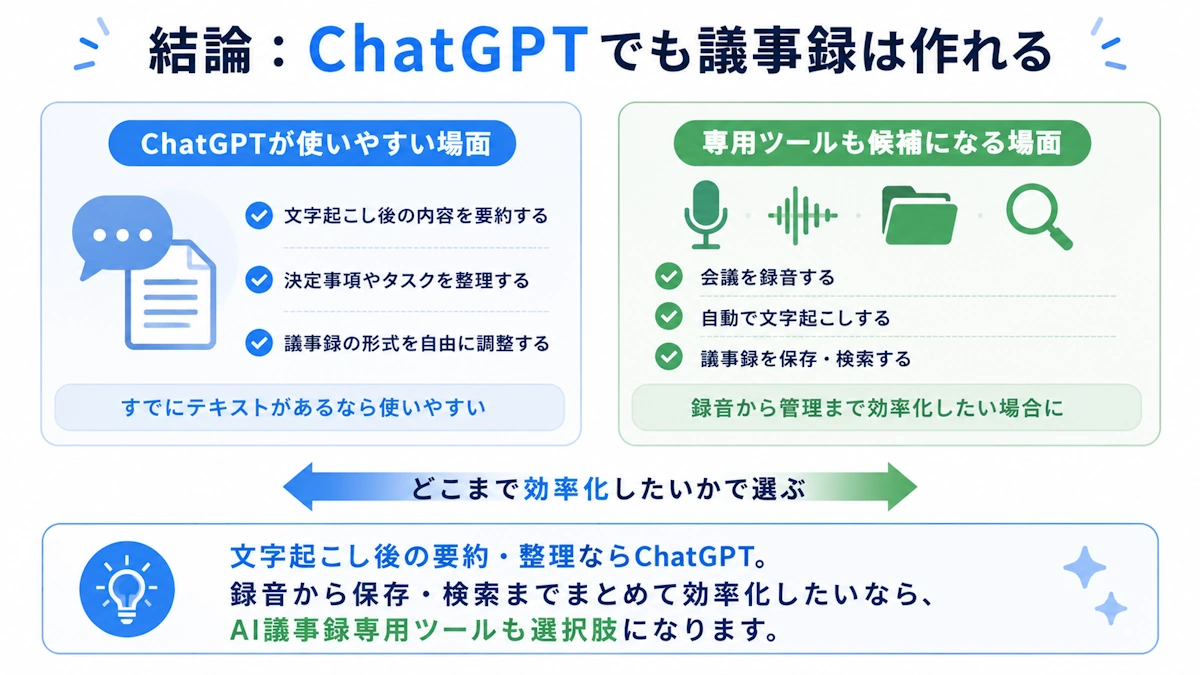
結論から言うと、ChatGPTでも議事録は作れます。
会議の文字起こしテキストやメモを入力すれば、内容の要約、決定事項の整理、タスクの抽出などに活用できます。
ただし、録音から文字起こし、議事録作成、保存・検索までをまとめて効率化したい場合は、AI議事録専用ツールのほうが向いていることもあります。
この記事では、ChatGPTで議事録を作る方法やプロンプト例、できること・対応しにくいことを整理し、専用ツールとの違いも分かりやすく解説します。
ChatGPTの議事録作りの特徴
ChatGPTでは、会議の文字起こしテキストや会議メモを入力すれば、AIが内容を読み取り、議事録として整理してくれます。
例えば、次のような使い方ができます。
- 会議内容を短く要約する
- 決定事項を整理する
- 担当者ごとのタスクを抽出する
- 議題ごとに内容をまとめる
- 読みやすい議事録形式に整える
特に、すでに文字起こしテキストや会議メモが手元にある場合は、ChatGPTを使うことで、長い内容を読みやすい議事録へ整理しやすくなります。
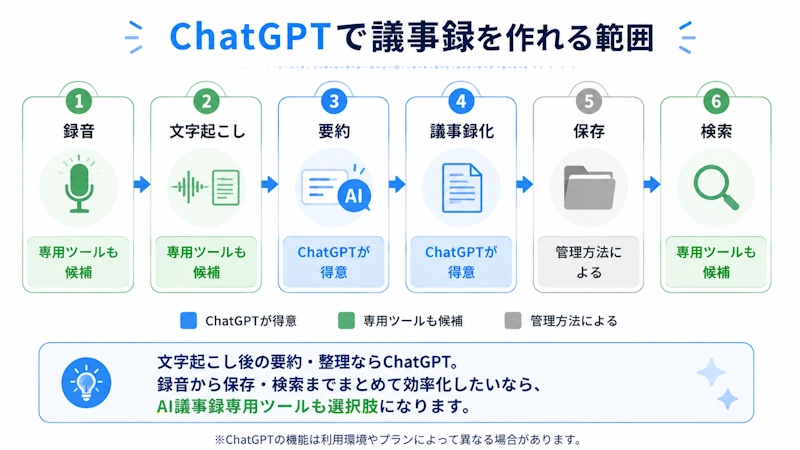
一方、議事録作成には会議の録音、音声の文字起こし、要約、保存、検索といった複数の工程があります。
ChatGPTはその中でも、主に「文字起こし後の要約・整理」に向いています。
そのため、すでにあるテキストを柔軟に編集したいのか、会議の記録から管理までまとめて効率化したいのかで、適したツールは変わります。
ChatGPTが向いているのは文字起こし後の要約・整理
ChatGPTが特に使いやすいのは、すでに用意された文字起こしテキストや会議メモを整理する場面です。
例えば、1時間の会議を文字起こしした長いテキストがある場合でも、プロンプトで指示することで、次のように整理できます。
- 重要なポイントだけを要約する
- 決定事項を箇条書きにする
- 次回までのタスクを整理する
- 発言内容をテーマ別に分類する
また、「経営会議向けに簡潔にまとめて」「営業会議なので案件ごとに整理して」など、目的に合わせて出力形式を変えやすい点も特徴です。
会議ごとに議事録の形式を変えたい人や、細かく指示しながら内容を整えたい人には、ChatGPTは使いやすいツールです。
ただし、AIが作成した議事録には、発言の意図を正しく反映できていなかったり、重要な情報が抜けたりする可能性もあります。
特に、契約内容や金額、納期など重要な情報を含む場合は、必ず元の記録と照らし合わせて確認しましょう。
録音から保存・検索まで効率化したいなら専用ツールも候補
議事録作成を効率化したい人の中には、単に文章を要約したいのではなく、会議の記録から管理までまとめて効率化したい人もいるでしょう。
例えば、次のような流れです。
- 会議を録音する
- 音声を文字起こしする
- AIで要約する
- 議事録を保存する
- 後から検索する
このような一連の流れを効率化したい場合は、AI議事録専用ツールも候補になります。
サービスによっては、Web会議との連携、音声の文字起こし、AI要約、過去の会議記録の管理などに対応しています。
一方、ChatGPTは文章の要約や編集を柔軟に行いやすいため、すでにテキストが用意されている場合や、自分で細かく指示しながら議事録を仕上げたい場合に便利です。
つまり、ChatGPTとAI議事録専用ツールは、どちらが上というより役割が異なります。
文字起こし後の内容を柔軟に整理したいならChatGPT、会議の記録から保存・検索まで効率化したいならAI議事録専用ツールも検討すると分かりやすいでしょう。
ChatGPTで議事録を作る方法
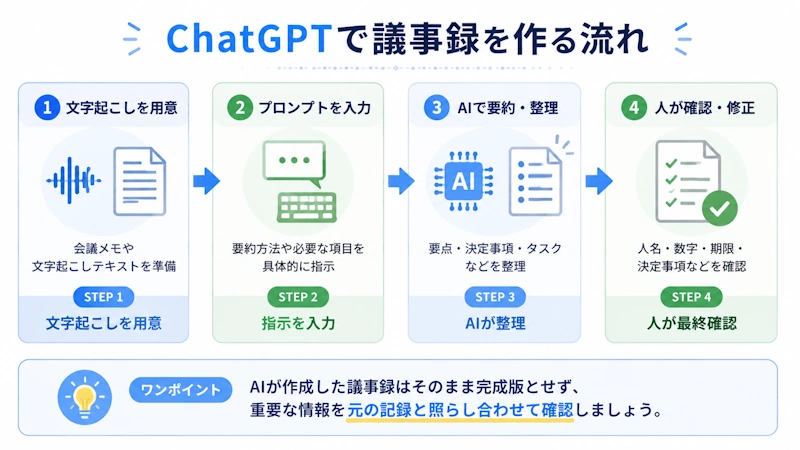
ChatGPTで議事録を作る基本的な流れは、難しくありません。
基本的な手順は次のとおりです。
大まかには、会議内容をテキストとして用意し、ChatGPTに入力して、希望する形式へ整理してもらう流れです。
ステップ1. 会議の文字起こしテキストを用意する
まずは、議事録のもとになる会議内容を用意します。
すでに文字起こしテキストや会議メモがある場合は、そのままChatGPTへ入力して整理できます。
例えば、次のようなものが使えます。
- 会議中に自分で取ったメモ
- Web会議ツールから取得した文字起こし
- 音声認識ツールで作成したテキスト
- 過去に作成した会議記録
文字起こしの精度が低い場合は、発言者や固有名詞を正しく認識できていないことがあります。
そのまま要約すると誤った内容で議事録が作成される可能性もあるため、重要な会議では元の音声や資料も確認できる状態にしておくと安心です。
また、長時間の会議では文字起こしテキストの量も多くなります。
利用するプランやモデルによって一度に扱える情報量が異なる場合があるため、必要に応じて会議を議題ごとに分けて整理する方法もあります。
ステップ2. ChatGPTにプロンプトを入力する
文字起こしテキストを用意したら、どのような議事録を作りたいのかプロンプトで指示します。
例えば、シンプルにまとめたい場合は、次のように指示できます。
以下の会議の文字起こしをもとに、議事録を作成してください。
会議の要点、決定事項、今後のタスクを分けて、簡潔にまとめてください。
プロンプトは複雑にする必要はありません。
ただし、「議事録を作って」とだけ指示するよりも、何を整理してほしいか、どのような形式にしたいか、どの程度の長さにしたいかを伝えると、目的に合った結果を得やすくなります。
例えば、営業会議なら「案件ごとに整理する」、定例会議なら「決定事項と担当者、期限を明確にする」など、会議の種類に合わせて条件を追加するとよいでしょう。
ステップ3. AIで要約・整理して議事録を作る
プロンプトと文字起こしテキストを入力すると、ChatGPTが内容を整理して議事録を作成します。
例えば、次のような形式にまとめられます。
- 会議名
- 日時
- 参加者
- 議題
- 主な議論
- 決定事項
- 今後のタスク
- 担当者
- 期限
すべての項目を毎回使う必要はありません。
社内ミーティングなら決定事項とタスクを中心に、顧客との商談なら要望や次回アクションを中心にするなど、会議の目的に合わせて調整できます。
また、一度作成した議事録に対して、追加で指示することもできます。
- もっと短くまとめてください。
- 決定事項だけ抜き出してください。
- 担当者と期限を表形式で整理してください。
一度で完璧な議事録を作ろうとせず、会話しながら整えていける点は、ChatGPTを使うメリットの一つです。
ステップ4. 内容を確認して必要に応じて修正する
ChatGPTが作成した議事録は、そのまま使用するのではなく、必ず内容を確認しましょう。
特に確認したいのは、次のような情報です。
- 人名や会社名
- 数字や金額
- 日付や期限
- 決定事項
- 担当者
- 発言の意図
文字起こしの誤りや会話の文脈によっては、実際の発言とは異なる内容に整理される可能性があります。
また、会議中に明確に決まっていないことを、AIが決定事項のようにまとめてしまうケースにも注意が必要です。
議事録は、その後の業務や意思決定に使われることもあります。
特に重要な会議では、AIが作った内容を完成版と考えるのではなく、下書きとして活用し、最後は人が確認する使い方が安心です。
ChatGPTの議事録作成に使えるプロンプト例
ChatGPTで議事録を作るときは、どのような形で整理してほしいのかを具体的に伝えることが大切です。
「議事録を作って」とだけ入力することもできますが、必要な項目や出力形式まで指定すると、目的に合った議事録を作りやすくなります。
ここでは、そのまま参考にできる3つのプロンプト例を紹介します。
シンプルな議事録を作るプロンプト
まずは、会議内容をシンプルな議事録にまとめたい場合のプロンプトです。
以下の会議の文字起こしをもとに、議事録を作成してください。
次の項目に分けて、簡潔にまとめてください。
・会議の概要
・主な議題
・議論された内容
・決定事項
・今後のタスク
文字起こしに含まれていない情報は推測せず、「記載なし」としてください。
【文字起こし】
ここに会議の文字起こしテキストを入力
このプロンプトは、社内ミーティングや定例会議など、幅広い会議で使いやすい形です。
特に「文字起こしに含まれていない情報は推測しない」と指定しておくことで、AIが不足している情報を補ってしまうリスクを抑えやすくなります。
決定事項とタスクを整理するプロンプト
会議の内容すべてを詳しく残すよりも、「何が決まったのか」「誰が何をするのか」を確認したい場合は、決定事項とタスクを中心に整理すると便利です。
以下の会議の文字起こしをもとに、決定事項と今後のタスクを整理してください。
次の形式で出力してください。
【決定事項】
・決定した内容
【今後のタスク】
・タスク内容
・担当者
・期限
担当者や期限が明確に発言されていない場合は、推測せず「未定」としてください。
【文字起こし】
ここに会議の文字起こしテキストを入力
会議後に「結局、誰が何をするの?」となりやすい場合には、この形式が使いやすいでしょう。
担当者と期限を分けて整理することで、次にやるべきことを確認しやすくなります。
ただし、AIが担当者や期限を正しく認識できているとは限りません。実際の発言と照らし合わせて確認することが大切です。
営業会議向けの議事録を作るプロンプト
営業会議や商談では、一般的な議事録よりも、顧客の課題や要望、次回のアクションを整理したほうが実務で使いやすくなります。
以下の営業会議または商談の文字起こしをもとに、議事録を作成してください。
次の項目に分けて整理してください。
【顧客の課題・悩み】
【顧客からの要望】
【提案した内容】
【懸念点・確認事項】
【決定事項】
【次回のアクション】
【担当者・期限】
顧客が実際に発言していない内容は推測しないでください。曖昧な情報は「要確認」と記載してください。
【文字起こし】
ここに会議の文字起こしテキストを入力
営業会議では、会話の内容を短くするだけでなく、「顧客が何に困っているのか」「何が決まり、次に何をするのか」が分かる形に整理すると、後から振り返りやすくなります。
また、プロンプトは毎回ゼロから作る必要はありません。
よく使う形式をテンプレートとして保存しておけば、文字起こし部分を差し替えるだけで繰り返し使えます。
会議の種類によって必要な項目は異なるため、実際に使いながら、自分やチームに合ったテンプレートへ調整していくとよいでしょう。
ChatGPTで議事録作成時にできること
ChatGPTは、文字起こし済みの会議内容を読み込ませることで、要約や情報整理、形式の変更などに活用できます。
特に便利なのは、単純に文章を短くするだけでなく、決定事項やタスクを抜き出したり、会議の目的に合わせて議事録の形を変えたりできることです。
ここでは、ChatGPTを使った議事録作成でできる代表的なことを紹介します。
長い会議内容を要約する
長時間の会議では、文字起こしテキストもかなり長くなることがあります。
すべてを最初から読み返すのは大変ですが、ChatGPTに入力して要約を依頼すれば、会議の主な内容を短く整理できます。
例えば、次のような指示ができます。
- 3行で要約する
- 重要なポイントを5つに絞る
- 議題ごとにまとめる
- 経営層向けに簡潔に整理する
ただし、会議内容が長い場合は、利用するモデルやプランによって一度に扱える情報量が異なることがあります。
すべての内容を一度に入力しにくい場合は、議題や時間帯ごとに分けて要約し、最後に全体をまとめる方法もあります。
決定事項やタスクを整理する
会議後に特に重要なのが、「何が決まったのか」「次に誰が何をするのか」を明確にすることです。
ChatGPTでは、文字起こしの中から以下のような情報を項目ごとに整理できます。
- 決定事項
- 未決定事項
- 今後のタスク
- 担当者
- 期限
例えば、次のように指示できます。
会議内容から決定事項と今後のタスクを抽出し、担当者と期限を表形式で整理してください。
担当者や期限が会話の中で明確に決まっていない場合もあります。
そのような情報をAIに推測させるのではなく、「不明な場合は未定と記載してください」とプロンプトで指定しておくと安心です。
目的に合わせて議事録の形式を変える
ChatGPTは、同じ会議内容でも目的に合わせて出力形式を変更できます。
例えば、次のような形式に整理できます。
- 社内共有向けの簡潔な議事録
- 上司への報告用サマリー
- 営業商談の記録
- プロジェクト会議のタスク一覧
- 経営会議の決定事項まとめ
一度作成した議事録に対して、追加で調整を依頼することもできます。
- もっと短くしてください。
- 決定事項を最初に表示してください。
- 専門用語を減らして、新入社員にも分かるようにしてください。
決まったテンプレートへ機械的に当てはめるだけでなく、会議の種類や共有相手に合わせて柔軟に調整しやすいことは、ChatGPTを使うメリットです。
会議内容について追加で質問する
ChatGPTでは、議事録を作成したあとに、その会議内容について追加で質問することもできます。
例えば、次のような確認ができます。
- 今回の会議で最も重要な決定事項は?
- Aさんが担当するタスクだけ教えて
- 次回までに確認すべきことは?
- まだ結論が出ていない議題は?
- 顧客が懸念していたポイントは?
長い議事録を最初から読み直さなくても、必要な情報を質問形式で確認できるのは便利です。
ただし、回答内容は入力した文字起こしや会議メモの品質に左右されます。
元の記録に含まれていない情報については正確に回答できないため、重要な判断では元の音声や文字起こしも確認しましょう。
ChatGPTの標準機能だけでは対応しにくいこと
ChatGPTは、会議内容の要約や議事録の整形には便利です。
一方で、議事録作成に必要なすべての工程を、ChatGPTの標準機能だけで効率化できるとは限りません。
特に、会議の録音から文字起こし、要約、保存、検索までをまとめて効率化したい場合は、外部ツールとの組み合わせやAI議事録専用ツールの利用が必要になることがあります。
会議の録音から文字起こしまで自動化する
ChatGPTでは、入力した会議内容を要約し、議事録として整理できます。
ただし、実際の会議では、まず会話を録音し、その音声を文字起こしする工程があります。
利用環境によっては音声を扱える場合もありますが、定例会議のたびに録音から文字起こし、議事録作成までを自動化したい場合は、専用ツールのほうが運用しやすいことがあります。
- 音声を用意する
- 文字起こしする
- ChatGPTへ入力する
- プロンプトで整理する
- 完成した議事録を保存する
会議の回数が多い場合、この作業を毎回行うのは意外と手間になります。
会議後の要約だけならChatGPTでも対応しやすいですが、録音から議事録作成までの工程全体を減らしたい場合は、AI議事録専用ツールも比較するとよいでしょう。
Zoom・Teams・Google Meetと連携して会議を記録する
Web会議が多い人にとっては、ZoomやMicrosoft Teams、Google Meetとの連携も重要なポイントです。
AI議事録専用ツールの中には、Web会議へ参加して会話を記録したり、音声を文字起こししたりできるサービスがあります。
一方、ChatGPTは会議専用ツールではないため、Web会議への参加から録音、文字起こし、議事録作成までを一連の流れとして運用したい場合は、外部サービスとの組み合わせが必要になることがあります。
Web会議が月に数回程度で、すでに文字起こしを取得できる環境があるなら、ChatGPTで十分な場合もあります。
反対に、毎日のようにWeb会議があり、そのたびに議事録を作成している場合は、会議との連携機能を持つ専用ツールのほうが作業を減らしやすいでしょう。
録音や文字起こし、Web会議連携まで含めて比較したい方は、AI議事録用の推奨ツールについて書いた記事も参考にしてください。
複数の会議を継続的に管理・検索する
1回の会議内容を要約するだけなら、ChatGPTは便利です。
しかし、実際の業務では、過去の会議内容を後から確認したくなる場面もあります。
- 先月の会議で何が決まったか
- このプロジェクトについて過去に何を話したか
- 顧客から以前どのような要望があったか
- 誰がどのタスクを担当していたか
会議の数が増えると、議事録を作るだけでなく、どこに保存し、どう分類し、後からどう検索するかも重要になります。
ChatGPTでも会話やプロジェクト単位で情報を整理できる場合がありますが、複数の会議記録を継続的なナレッジとして管理したい場合は、検索や情報管理に対応したツールも候補になります。
特に、チームで過去の会議内容を共有したい場合は、保存方法や検索性、権限管理なども確認しておきたいところです。
会議以外の資料もまとめてナレッジとして活用する
会議で使われる情報は、議事録だけではありません。
例えば、次のような資料や情報をあわせて確認することもあります。
- PDF資料
- 提案書
- Webページ
- 業務マニュアル
- 調査資料
こうした情報を別々に管理すると、「会議で話した内容は議事録にあるけれど、関連資料がどこにあるか分からない」という状態になりがちです。
そのため、会議内容だけでなく、PDFやWeb情報などもまとめて整理したい場合は、複数の情報形式を一元的に扱えるツールが便利です。
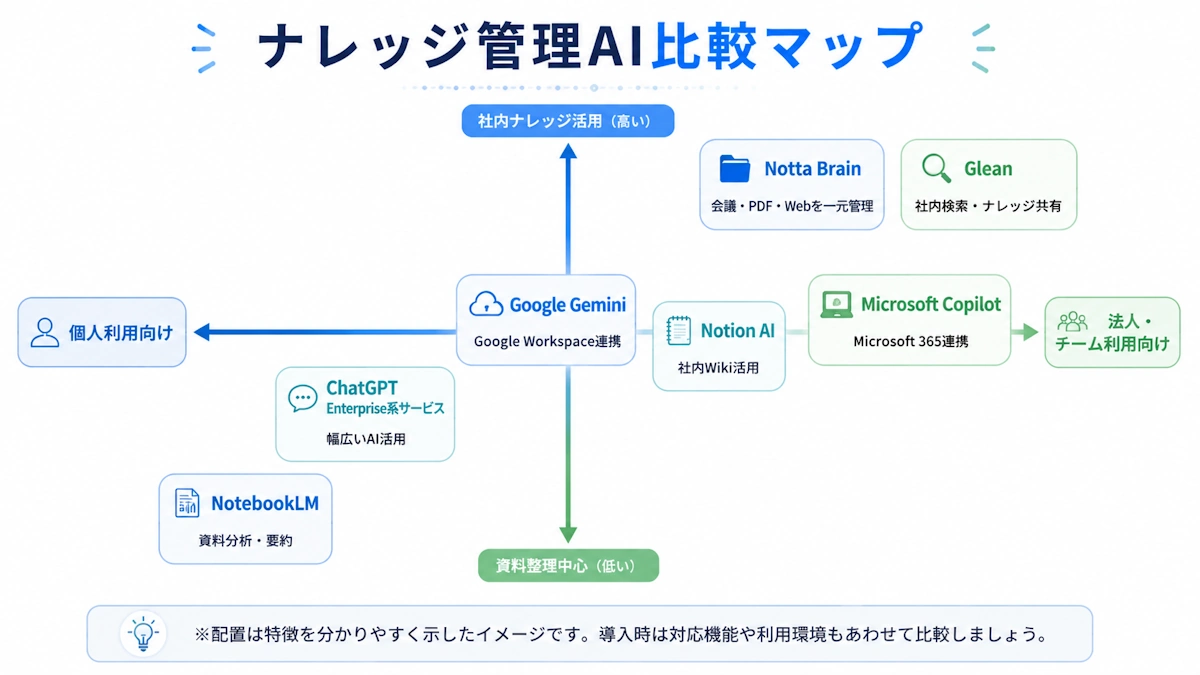
例えば、Notta Brainのように、会議・PDF・Web情報などをまとめて整理し、必要な情報をAIで確認できるサービスもあります。
ただし、議事録作成だけが目的なら、必ずしも多機能なツールが必要とは限りません。
すでに文字起こしがあり、会議ごとに要約できれば十分ならChatGPT。会議や資料を継続的に蓄積し、後から検索・活用したいなら情報管理まで対応したツールも候補にする、という考え方が分かりやすいでしょう。
PDFやWeb情報も含めて整理したい方は、「PDF要約AIおすすめ」や「情報整理AIおすすめ」の記事も参考になります。
ChatGPTとAI議事録専用ツールの違いを比較
ChatGPTとAI議事録専用ツールは、どちらも会議内容の整理に活用できますが、得意な役割が異なります。
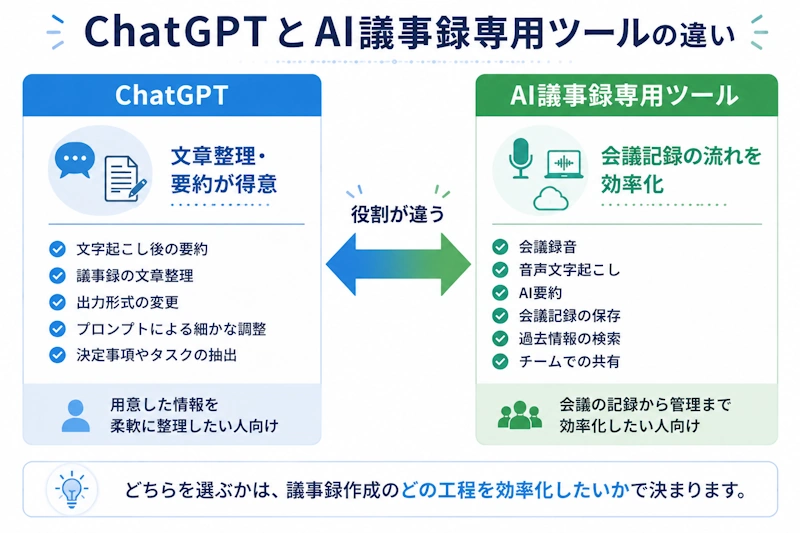
ChatGPTは、すでにある文字起こしや会議メモを柔軟に要約・編集したいときに便利です。
一方、AI議事録専用ツールは、会議の録音や文字起こし、要約、保存など、一連の流れを効率化したい場合に向いています。
| 比較項目 | ChatGPT | AI議事録専用ツール |
|---|---|---|
| 会議内容の要約 | ○ | ○ |
| 議事録の形式変更 | ◎ | ○ |
| プロンプトによる細かな指示 | ◎ | ○ |
| 録音 | 利用環境による | 対応サービスあり |
| 自動文字起こし | 利用環境による | 対応サービスあり |
| Web会議との連携 | 外部サービスとの組み合わせが必要な場合あり | 対応サービスあり |
| 会議記録の継続管理 | 運用方法による | 得意なサービスあり |
| 過去の会議検索 | 利用環境や管理方法による | 対応サービスあり |
どちらが優れているというより、議事録作成のどの工程を効率化したいかによって選び方が変わります。
すでに文字起こしテキストがあり、それを自分好みに整理したいならChatGPTが便利です。
反対に、録音から文字起こし、要約、保存までの作業をできるだけまとめたい場合は、AI議事録専用ツールも比較してみるとよいでしょう。
ChatGPTは要約・編集を柔軟に行いたい人向け
ChatGPTの強みは、プロンプトを使って出力内容を細かく調整しやすいことです。
例えば、同じ会議内容でも、次のような指示ができます。
- 3行で簡潔にまとめる
- 決定事項だけを抜き出す
- 担当者ごとにタスクを整理する
- 上司への報告用に短くする
- 営業商談向けの形式に変える
一度作成した議事録に対して、「もう少し短くして」「未決定事項を分けて」「初心者にも分かる表現にして」と追加で調整できるのも便利です。
すでに文字起こしを取得できる環境がある人や、会議ごとに議事録の形式を柔軟に変えたい人には、ChatGPTが使いやすいでしょう。
AI議事録ツールは録音から管理まで効率化したい人向け
AI議事録専用ツールは、議事録の文章を作るだけでなく、その前後の作業まで効率化したい人に向いています。
サービスによって異なりますが、次のような機能に対応しているものがあります。
- 会議の録音
- 音声の文字起こし
- AIによる要約
- 決定事項やタスクの整理
- 会議記録の保存
- 過去の会議内容の検索
毎日のように会議がある場合、会議のたびに音声やテキストを用意してChatGPTへ入力するのは手間になることもあります。
そのような場合は、会議の記録から管理までを一つの流れとして扱える専用ツールのほうが運用しやすいでしょう。
会議内容だけでなく、PDFやWebページなどの関連情報もまとめて管理したい場合は、対応できる情報形式も比較ポイントになります。
ちなみに、ChatGPTとAI議事録・情報整理に特化したNotta Brainの違いは、「Notta BrainとChatGPTの比較記事」で詳しく解説しています。
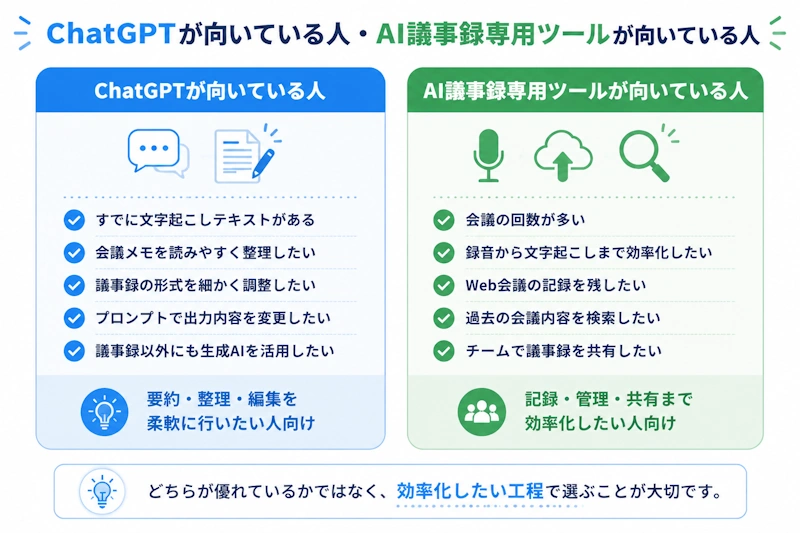
ChatGPTが向いている人
ChatGPTは、次のような人に向いています。
- すでに文字起こしテキストを用意できる人
- 会議メモを読みやすく整理したい人
- 議事録の形式を細かく指定したい人
- 会議ごとに異なる形式でまとめたい人
- 議事録作成以外にも生成AIを幅広く使いたい人
特に、会議の回数がそれほど多くなく、すでに文字起こしを取得できる環境があるなら、まずはChatGPTで議事録作成を試してみるのもよいでしょう。
プロンプトを工夫すれば、決定事項やタスクの抽出、営業会議向けの整理など、目的に合わせて柔軟に調整できます。
一方、毎回の会議で録音や文字起こし、保存まで手作業が発生している場合は、本当に効率化できているかを一度確認してみることをおすすめします。
AI議事録専用ツールが向いている人
AI議事録専用ツールは、次のような人に向いています。
- 会議の回数が多い人
- 録音から文字起こしまで効率化したい人
- Web会議の内容を継続的に記録したい人
- 過去の会議を後から検索したい人
- チームで会議情報を共有したい人
- 会議以外の資料もあわせて管理したい人
会議後に毎回「録音データを用意する」「文字起こしする」「AIへ入力する」「議事録を保存する」という作業が発生しているなら、専用ツールを使うことで工程を減らせる可能性があります。
ただし、専用ツールなら何でもよいわけではありません。
録音や文字起こしを重視するのか、Web会議との連携を重視するのか、過去の会議や関連資料まで管理したいのかによって、適したサービスは変わります。
ChatGPTとAI議事録専用ツールは、どちらか一方を選ばなければならないものではありません。
日常的な会議の記録や管理には専用ツールを使い、重要な議事録の表現を整えたり、別の形式へ再編集したりするときにChatGPTを活用する方法もあります。
それぞれの得意分野を理解して使い分けると、無理なく議事録作成を効率化しやすくなります。
ChatGPTとNotta Brainの違いを詳しく知りたい方へ
ChatGPTとNotta Brainは、どちらもAIを使って情報を整理できますが、得意な役割が異なります。
ChatGPTは、文字起こし済みのテキストや会議メモを入力し、目的に合わせて要約・編集したい場合に便利です。
一方Notta Brainは、会議内容だけでなく、PDFやWebページなど複数の情報をまとめて整理し、必要な情報をAIで確認したい場合の候補になります。
違いをシンプルに整理すると、次のようになります。
- 文字起こし後の内容を自由に要約・編集したい → ChatGPT
- 会議や資料など複数の情報をまとめて管理・活用したい → Notta Brainも候補
どちらか一方がすべての人に向いているわけではありません。
普段どのような情報を扱い、どこまで効率化したいのかによって、適したサービスは変わります。
ChatGPTとNotta Brainの機能や使い方の違いをさらに詳しく確認したい方は、「Notta Brain vs ChatGPT」の比較記事も参考にしてください。
よくある質問
ここでは、ChatGPTで議事録を作成するときによくある疑問をまとめます。
Q1:ChatGPT無料版でも議事録は作れますか?
ChatGPTの無料プランでも、会議メモや文字起こしテキストを入力して、議事録の作成を依頼できます。
例えば、次のような使い方ができます。
- 会議の要点をまとめる
- 決定事項を抽出する
- 今後のタスクを整理する
- 読みやすい議事録形式に整える
ただし、利用できるモデルや機能、使用回数などは、プランや時期によって変わる場合があります。
長い文字起こしを扱いたい場合や、頻繁に議事録を作成する場合は、利用中のプランでどこまで対応できるか確認しておくとよいでしょう。
無料で使えるAI議事録ツールも含めて比較したい方は、「AI議事録無料」の関連記事も参考になります。
Q2:ChatGPTは音声ファイルを扱えますか?
ChatGPTは、利用する機能や環境によって音声を扱える場合があります。
ただし、音声ファイルを扱えることと、会議の録音から文字起こし、議事録作成、保存までを一連の流れとして自動化できることは別です。
単発の音声を整理したいのか、日常的な会議を継続して記録・管理したいのかによって、適した方法は変わります。
また、対応するファイル形式や容量、利用条件などは変更される可能性があるため、実際に利用する際は最新の公式情報を確認してください。
Q3:Zoom会議の議事録をChatGPTで作れますか?
Zoom会議の文字起こしテキストや会議メモを用意できれば、それをChatGPTで要約し、議事録として整理できます。
基本的には、次のような流れです。
- Zoom会議を行う
- 文字起こしテキストを取得する
- ChatGPTへ入力する
- プロンプトで要約・議事録化を指示する
- 内容を確認して必要に応じて修正する
一方で、Zoom会議への参加から録音、文字起こし、要約、保存までをできるだけ自動化したい場合は、Web会議との連携に対応したAI議事録ツールも候補になります。
会議の頻度が高い場合は、毎回どの程度の手作業が発生するのかも含めて比較すると選びやすいでしょう。
Q4:ChatGPTで議事録を自動作成できますか?
ChatGPTを使えば、文字起こしテキストから議事録を作成する工程は効率化できます。
ただし、完全に自動化できる範囲は、利用環境や組み合わせるサービスによって異なります。
例えば、議事録作成には次のような工程があります。
- 会議を録音する
- 音声を文字起こしする
- ChatGPTへ入力する
- 議事録を作成する
- 完成した議事録を保存する
この流れの途中に手作業が必要になる場合もあります。
そのため、議事録の文章作成だけを効率化したいならChatGPTでも対応しやすいですが、録音から保存・検索まで一連の流れを効率化したい場合は、AI議事録専用ツールも比較するとよいでしょう。
Q5:ChatGPTに会議内容を入力しても大丈夫ですか?
会議内容をChatGPTへ入力する場合は、機密情報や個人情報の取り扱いに注意が必要です。
特に、次のような情報が含まれる場合は、安易に入力せず、所属する会社や組織のルールを確認しましょう。
- 顧客情報
- 個人情報
- 契約内容
- 未公開の経営情報
- 社外秘の技術情報
また、利用するプランやサービスによって、データの取り扱いや管理機能が異なる場合があります。
業務で利用する場合は、最新の利用規約やプライバシー情報、データ管理に関する設定などを確認したうえで利用することが大切です。
まとめ
ChatGPTでも議事録は作れます。
特に、すでに文字起こしテキストや会議メモがある場合は、内容の要約や決定事項の抽出、タスク整理、形式変更などを柔軟に行えるのが便利です。
一方で、議事録作成には次のような複数の工程があります。
- 録音
- 文字起こし
- 要約
- 保存
- 検索
ChatGPTは文字起こし後の要約や編集に向いていますが、会議の録音から継続的な管理まで効率化したい場合は、AI議事録専用ツールも候補になります。
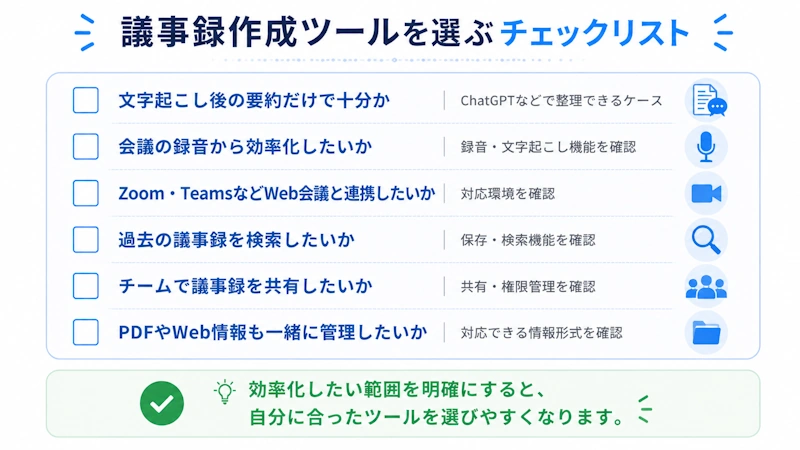
選ぶ際は、「ChatGPTでできるか、できないか」だけではなく、自分が議事録作成のどの工程を効率化したいのかで判断すると分かりやすいでしょう。
また、議事録作成だけでなく、会議内容・PDF・Webページなど複数の情報をまとめて整理し、必要なときにAIで活用したい方は、Notta Brainのレビュー記事も参考にしてください。
機能や料金、具体的な活用方法を確認しながら、自分の用途に合うか判断できます。