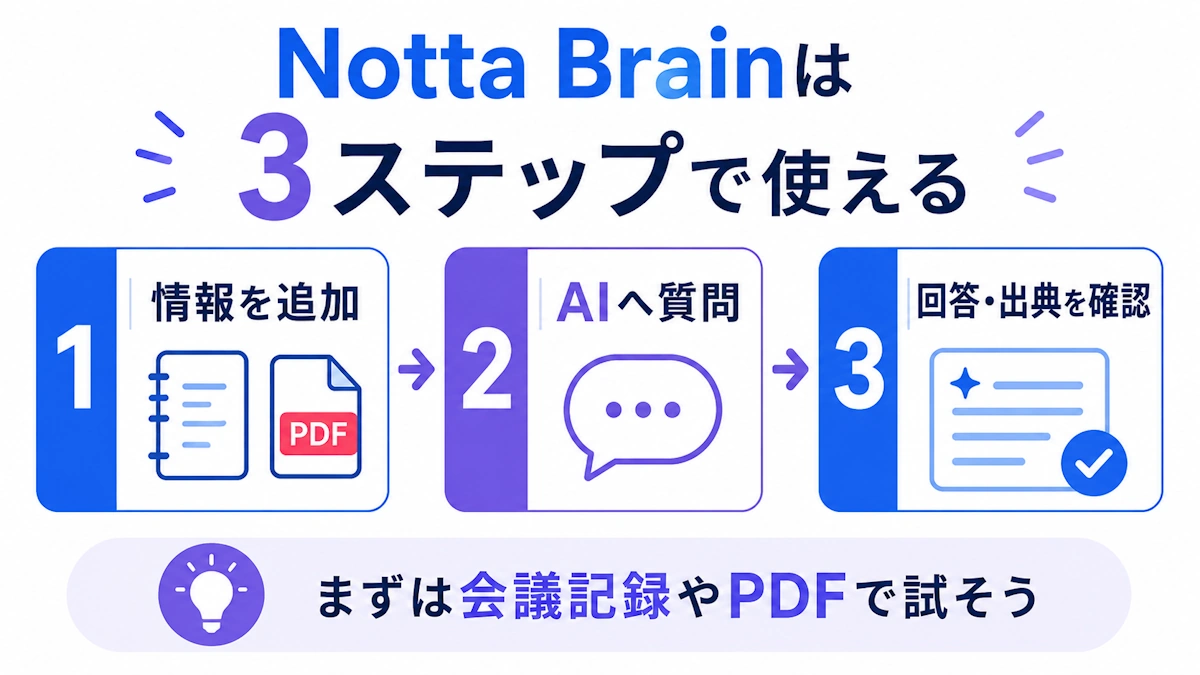
Notta Brainは、会議記録やPDFなどの情報を追加し、AIへ質問することで、要約や情報整理に活用できます。
初めからすべての機能を覚える必要はありません。
まずは「情報を追加する」「参照する情報を選ぶ」「質問する」「回答と出典を確認する」という基本の流れを押さえれば、初心者でも使い始めやすくなります。
この記事では、Notta Brainの始め方や初期設定、ファイルの追加方法、AIへの質問方法を、実際に操作する順番に沿って解説します。
登録後に何をすればよいか迷っている方は、上から順番に確認してみてください。
なお、料金やメリット・デメリットを先に確認したい方は、「Notta Brain総合レビュー」も参考にしてください。
Notta Brainの使い方を最初に確認
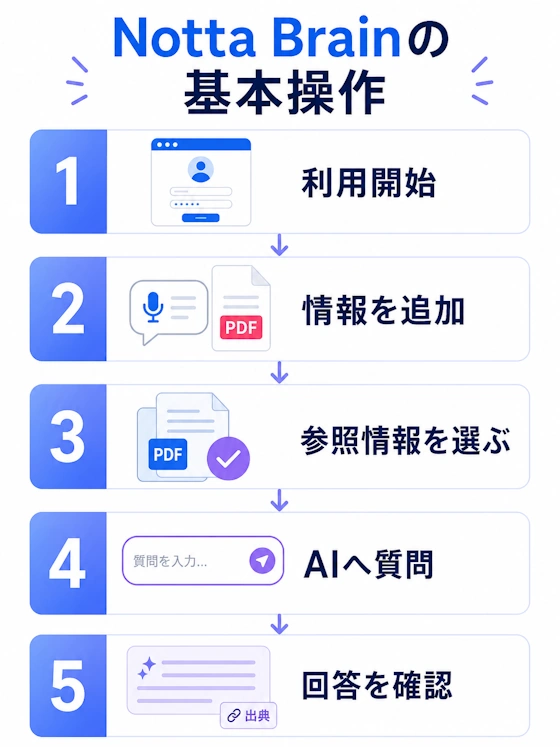
Notta Brainを使うときの基本的な流れは、次の5ステップです。
- Notta Brainを利用できる状態にする
- 会議記録やPDFなどの情報を追加する
- AIに参照してほしい情報を選ぶ
- 質問や指示を入力する
- 回答内容と出典を確認する
Notta Brainは、AIへ質問するだけのツールではありません。
Nottaに保存されている会議記録や、自分で追加した資料などを参照させ、その内容をもとに要約や整理を依頼できます。
この会議で決まったことを箇条書きで整理してください。
この資料の要点を3つにまとめてください。
初心者の方は、最初から複数の資料をまとめて扱わなくても大丈夫です。
まずは会議記録やPDFを1つ選び、要約や箇条書き整理を試すと、基本操作を理解しやすくなります。
Notta Brainにはスライド生成などの機能もありますが、応用的な機能は基本操作に慣れてから試しても遅くありません。
Notta Brainを始める手順
最初に、Notta Brainを開いて質問できる状態にしましょう。
ここでは、アカウントの準備からNotta Brainを開くまでの流れを説明します。
手順1:Nottaのアカウントを準備する
Notta Brainを利用するには、Nottaへログインできるアカウントを準備します。
初めてNottaを利用する場合は、公式ページから案内に沿ってアカウントを登録します。
すでにNottaで会議の録音や文字起こしを行っている場合は、普段利用しているアカウントからNotta Brainへアクセスできます。
登録画面や利用できるプランは変更されることがあるため、登録時に表示される最新の案内も確認してください。
手順2:Nottaへログインする
アカウントを準備したら、NottaのWeb版またはアプリへログインします。
会議記録や複数の資料を確認しながら使う場合は、画面を広く使えるWeb版から試すと操作しやすいでしょう。
ログイン後は、利用中のアカウントやワークスペースを確認します。
仕事用と個人用など、複数のワークスペースを使い分けている場合は、目的の会議記録が保存されている場所を選べているか確認してください。
手順3:Notta Brainを開く
公式の初心者ガイドでは、Notta画面の左上にある9つの点のメニューアイコンをクリックし、表示されたメニューから「Notta Brain」を選ぶ方法が案内されています。
利用環境によっては、ナビゲーション部分に「Notta Brain」が表示されることもあります。
メニューの位置や名称はアップデートで変わる可能性があります。
Notta Brainが見つからない場合は、画面内のメニューや公式ヘルプを確認しましょう。
Notta Brainの基本画面と最初に覚えたい機能
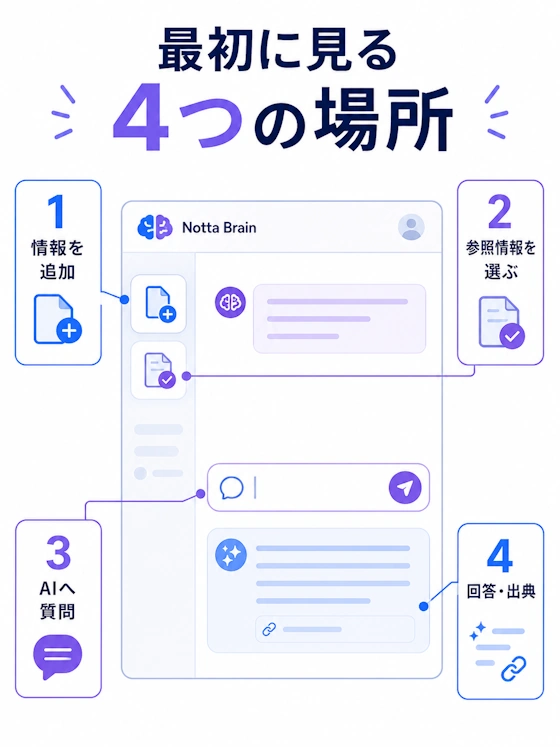
Notta Brainを開くと、AIとやり取りするチャット画面が表示されます。
機能は複数ありますが、初心者が最初に覚えておきたいのは次の4つです。
- 会議記録やファイルを追加する場所
- 質問や指示を入力する場所
- 参照する情報を選ぶ場所
- 回答と出典を確認する場所
会議記録やファイルを追加する場所
チャット入力欄の周辺には、会議記録や外部ファイルを追加するための機能があります。
Notta内にある会議記録などを使う場合は、入力欄に「@」を入力し、表示された候補から参照する情報を選びます。
パソコン内のPDFや資料をその場で分析したい場合は、クリップアイコンからアップロードできます。
ファイルをチャット欄へドラッグ&ドロップしたり、クリップボードから貼り付けたりする方法も用意されています。
質問や指示を入力する場所
チャットの入力欄には、知りたいことや実行してほしい作業を文章で入力します。
利用できるのは、単純な質問だけではありません。
- 会議内容を短く要約する
- 決定事項を箇条書きにする
- タスクを担当者別に整理する
- PDFから重要な部分を抜き出す
- 複数の資料に共通する課題を探す
- 資料の構成案を作る
最初は、普段使っている言葉で質問して問題ありません。
回答が希望と違ったときは、条件を追加して質問し直せます。
参照する情報を選ぶ場所
Notta Brainでは、AIが回答するときに参照する情報を指定できます。
たとえば、特定の会議について質問したい場合は、その会議記録を選択します。
複数の会議を比較したい場合は、関係する会議記録を複数選びます。
質問と関係のない資料まで含めると、回答の焦点がぼやけることがあります。
最初は必要な情報だけを選ぶのがポイントです。
回答と出典を確認する場所
質問を送信すると、チャット画面にAIの回答が表示されます。
参照元を利用した回答には、出典を示す脚注が表示される場合があります。
脚注を選択すると、録音データの該当箇所やPDFのプレビューなどを確認できます。
回答を読むだけでなく、どの情報をもとに作られた回答なのかまで確認しましょう。
Notta Brainで最初に確認したい初期設定
Notta Brainは、初期状態でも基本的な質問を始められます。
ただし、日本語で利用する場合は、表示や送信方法を確認しておくと操作しやすくなります。
初期設定1:表示や言語を確認する
まずは、画面が利用しやすい言語で表示されているか確認します。
Notta Brainには日本語の操作案内があり、日本語で質問や指示を入力できます。
回答が希望する言語にならない場合は、質問文へ次のような条件を加えます。
日本語で回答してください。
ほかにも、「専門用語を減らしてください」「初心者向けに説明してください」と伝えると、回答の表現を調整しやすくなります。
初期設定2:パーソナライズ設定を確認する
Notta Brainには、回答スタイルなどを調整するパーソナライズ機能があります。
たとえば、簡潔な回答を希望するか、詳しい説明を希望するかといった方向性を設定できます。
ただし、初回から細かく調整する必要はありません。
まずは標準設定で使い、回答の長さや表現が合わないと感じた段階で変更するとよいでしょう。
初期設定3:質問を送信するときの操作を確認する
日本語入力では、文字の変換を確定するときにEnterキーを使います。
送信方法が「Enterで送信」になっていると、変換を確定したつもりで入力途中の文章を送ってしまうことがあります。
公式ヘルプでは、日本語などIMEを使う言語では、次の送信方法が推奨されています。
- Windows:Ctrl+Enterで送信
- Mac:Command+Enterで送信
- Enter:改行
長めの質問を書くことが多い方は、最初に変更しておくと誤送信を防ぎやすくなります。
Notta Brainに会議記録やファイルを追加する方法
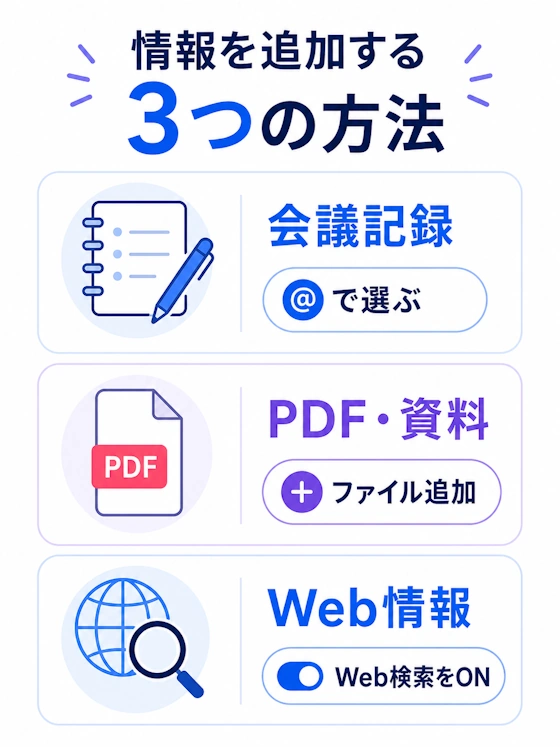
Notta Brainへ質問する前に、AIに参照してほしい情報を追加します。
ここでは、会議記録、PDFや資料、Web情報の3つに分けて見ていきましょう。
Nottaの会議記録を利用する
Nottaで録音や文字起こしをした会議記録は、Notta Brainの参照元として利用できます。
基本的な流れは次のとおりです。
- Notta Brainのチャット画面を開く
- 入力欄に「@」を入力する
- 目的の会議記録やフォルダを探す
- 参照する記録を選択する
- 質問や指示を入力して送信する
- この会議で決まったことを箇条書きで整理してください
- 未対応のタスクを担当者別にまとめてください
- 次回までに確認すべき内容を整理してください
- 参加者から出た意見をテーマ別にまとめてください
会議記録を利用するときは、決定事項や担当者、期限を元の記録でも確認してください。
AIが発言の意図を正しく読み取れなかったり、似た内容をまとめる過程で細かな違いを省いたりする可能性があるためです。
PDFや資料をアップロードする
パソコン内にあるPDFや業務資料を分析したい場合は、チャット入力欄からファイルを追加します。
公式ヘルプでは、次のアップロード方法が案内されています。
- クリップアイコンからファイルを選ぶ
- チャット欄へドラッグ&ドロップする
- クリップボードから貼り付ける
ファイルが入力欄の上に表示されたら、質問や指示を入力して送信します。
ファイルを追加しただけでは送信できないため、「この資料を要約してください」などの文章も入力しましょう。
- このPDFの要点を3つに整理してください
- 重要な数値と注意点を抜き出してください
- この資料を初めて読む人向けに短くまとめてください
- 資料に書かれている課題と対策を分けてください
- 結論が書かれている部分を教えてください
長いPDFでは、最初に全体の要点を確認し、その後で気になる部分を追加質問すると読み進めやすくなります。
たとえば、最初に「要点を3つに整理してください」と質問し、回答を確認した後で「2つ目の要点を詳しく説明してください」と続けます。
対応するファイル形式や容量などの条件は変更される可能性があります。
アップロードできない場合は、最新の公式ヘルプで対応形式や制限を確認してください。
Web情報を利用する
Notta Brainでは、Web検索を有効にし、インターネット上の公開情報を参照させることもできます。
Web版では、入力バー付近にある「Web検索」をオンにしてから質問します。
Web検索を選択していない場合は、外部のWeb情報を取得せず、選択した録音データや資料などをもとに回答します。
会議記録と外部情報を組み合わせたいときには便利ですが、Web上の情報が必ず最新とは限りません。
回答を確認するときは、参照元の公開日や更新日も見ておきましょう。
料金、制度、法律、製品仕様など、変更されやすい情報は公式発表まで確認することが大切です。
Notta Brainで参照する情報を選ぶ方法
Notta Brainを使うときは、「何を質問するか」と同じくらい、「何をもとに回答してもらうか」が重要です。
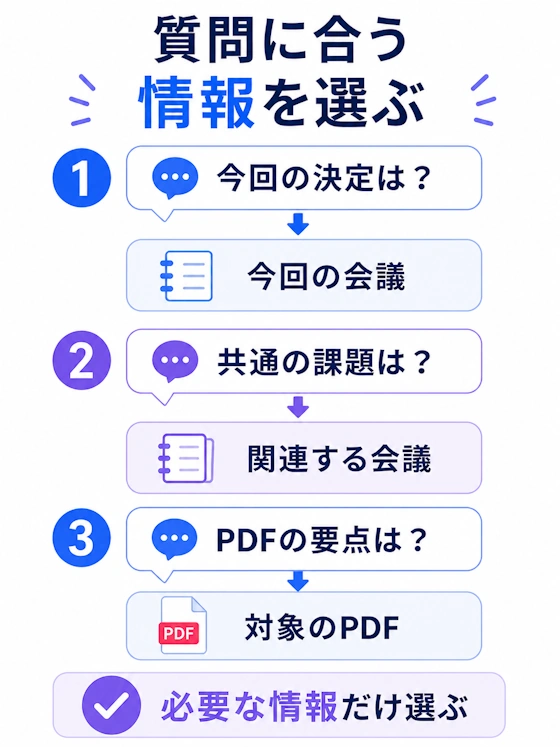
質問に関係する情報だけを選ぶ
会議の決定事項を知りたい場合は、対象となる会議記録を選びます。
PDFの要約をしたい場合は、確認したいPDFを追加します。
複数の会議に共通する課題を探したい場合は、同じテーマに関係する会議記録を選びましょう。
質問と参照情報の組み合わせが合っていると、回答の内容を確認しやすくなります。
関係のない情報を含めすぎない
資料を多く選べば、必ず詳しい回答が得られるわけではありません。
関係のない会議記録や資料まで含めると、回答の焦点がずれることがあります。
最初は必要な情報だけを選び、不足を感じたときに追加する方法がおすすめです。
たとえば、特定の会議のタスクだけを確認したい場合は、その会議記録だけを選びます。
過去3か月の定例会議を振り返りたい場合は、対象期間の会議記録をまとめて選びます。
回答がずれたときは参照情報を見直す
期待した回答が得られないときは、質問文だけでなく参照情報も確認してみてください。
別の会議記録を選んでいたり、必要な資料が含まれていなかったりすることがあります。
次の順番で見直すと原因を探しやすくなります。
- 目的の会議記録や資料を選べているか確認する
- 質問と関係のない情報を外す
- 知りたい内容を質問文へ具体的に加える
- 回答の形式を指定する
回答の出典を確認する
Notta Brainの回答には、出典を示す脚注が付く場合があります。
脚注を選択すると、録音データの該当箇所やPDFのプレビューを確認できます。
特に、次の情報は元データと照らし合わせましょう。
- 数値
- 日付や期限
- 担当者名
- 決定事項
- 契約条件
- 顧客や取引に関する内容
AIの回答は情報を探す入口として便利ですが、重要な判断では元資料の確認が欠かせません。
Notta Brainに質問・指示を出す方法
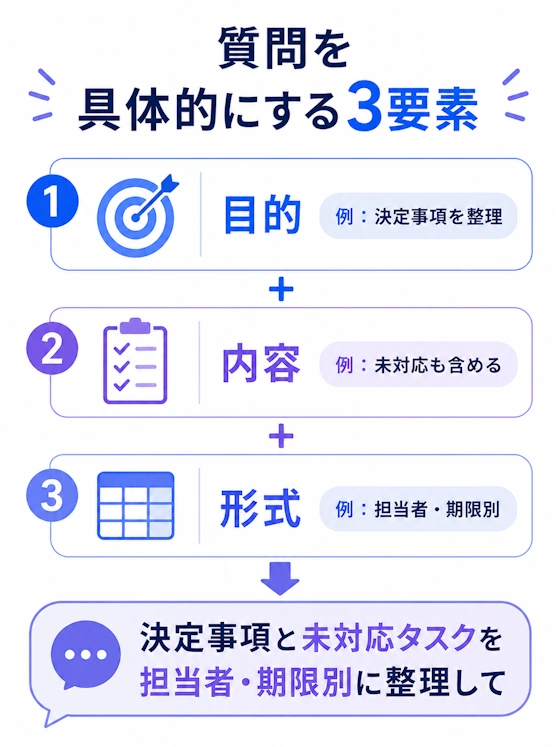
Notta Brainへの質問で、難しい専門用語を使う必要はありません。
人へ仕事を依頼するときと同じように、「何を」「どのような形で」整理してほしいかを伝えるのがポイントです。
質問の目的を具体的に伝える
質問が抽象的だと、回答の範囲も広くなりやすくなります。
この会議をまとめてください。
この質問でも会議の要約は依頼できますが、知りたい内容が決まっている場合は、もう少し具体的に伝えましょう。
この会議で決まったことと、未対応のタスクを分けて整理してください。
ほかにも、次のような質問が考えられます。
- 顧客から出た要望と、社内で検討する内容を分けてください
- 次回までに対応が必要な項目だけを抜き出してください
- 反対意見と賛成意見を分けて整理してください
- この資料で最も重要な結論を先に教えてください
希望する出力形式を指定する
回答をどのような形で表示してほしいかも指定できます。
- 箇条書きにする
- 項目別に整理する
- 3つに絞る
- 200文字以内にまとめる
- 担当者別に分ける
- 時系列に並べる
- 初心者向けの言葉で説明する
担当者・タスク・期限が分かる形で整理してください。
経営層が短時間で確認できるように、重要なポイントを3つにまとめてください。
形式を指定しても、必ず希望どおりになるとは限りません。
回答を確認し、足りない条件を追加しましょう。
回答を見ながら追加で質問する
最初の回答だけで、すべてを整理しようとしなくても大丈夫です。
重要な内容だけに絞ってください。
未対応のタスクに、担当者と期限も加えてください。
追加質問には、次のようなものもあります。
- 優先度が分かるように並べ替えてください
- 顧客に関係する内容だけを抜き出してください
- 専門用語に短い説明を加えてください
- この内容を社内メールの下書きにしてください
- 元資料のどの部分を参照したか教えてください
最初から完璧な質問文を作るよりも、回答を見ながら調整するほうが取り組みやすいでしょう。
回答内容と出典を確認する
回答が自然な文章でも、内容が正しいとは限りません。
複数の会議記録や資料を参照させた場合は、別の情報が混ざっていないか確認します。
回答に脚注がある場合は出典を開き、元の発言や資料の記載内容と一致しているか見ておきましょう。
出典が表示されていない内容についても、重要な情報であれば元資料まで戻って確認してください。
初心者におすすめのNotta Brain活用例
ここからは、初めてNotta Brainを使う方でも試しやすい活用例を紹介します。
自分の業務に近いものを1つ選び、小さな作業から試してみてください。
活用イメージ1:会議の決定事項とタスクを整理する
会議終了後に、何が決まり、誰が何をするのかを確認するときに利用できます。
会議記録を最初から読み直す前に、確認すべき項目の全体像をつかむ用途にも向いています。
担当者名や期限は業務へ直接影響するため、元の会議記録と照らし合わせましょう。
この会議の決定事項と、未対応のタスクを分けて整理してください。
タスクを担当者・期限・対応内容の項目に分けてください。
活用イメージ2:複数の会議記録から共通する課題を探す
毎週の定例会議や、長期間続くプロジェクトを振り返るときに利用できます。
複数の会議で似た問題が出ている場合、記録を横断して確認することで共通点を見つけやすくなります。
個人的には、Notta Brainの特徴を感じやすい使い方のひとつだと思います。
1回分の会議要約だけでなく、過去の記録をまとめて見直したい人に合いやすいでしょう。
これらの会議で、繰り返し挙げられている課題を整理してください。
未解決のまま残っている論点をまとめてください。
活用イメージ3:長いPDFの要点を整理する
長い資料を読む前に全体像をつかんだり、詳しく読むべき部分を探したりするときに利用できます。
AIの要約だけで判断せず、要約を入口として原文を読む使い方がおすすめです。
この資料の重要なポイントを3つにまとめてください。
このPDFに記載されている課題と対策を整理してください。
活用イメージ4:会議記録と資料をまとめて確認する
会議記録と資料を行き来しながら確認する作業を整理したいときに使えます。
参照する情報が増えるため、どの資料を根拠にした回答なのかも確認しましょう。
会議で決まった内容と、資料に記載されている対応方針を整理してください。
会議中に出た意見のうち、資料の内容と異なる点をまとめてください。
活用イメージ5:情報をもとに資料のたたき台を作る
資料を一から完成させるのではなく、構成や盛り込む内容を考えるための下書きとして使えます。
生成された内容には、元資料にない表現や解釈が加わる可能性があります。
完成版としてそのまま提出せず、事実確認と書き直しを行ってください。
プレゼン生成やインフォグラフィック生成など、より詳しい資料作成機能は、基本操作に慣れてから試すとスムーズです。
これらの情報をもとに、社内共有資料の構成案を作ってください。
背景・課題・対応案・今後の予定の順番で、資料のたたき台を作ってください。
Notta Brainの機能全体や料金、向いている人を確認したい方は、「Notta Brain総合レビュー」も参考にしてください。
Notta Brainを使うときの5つの注意点
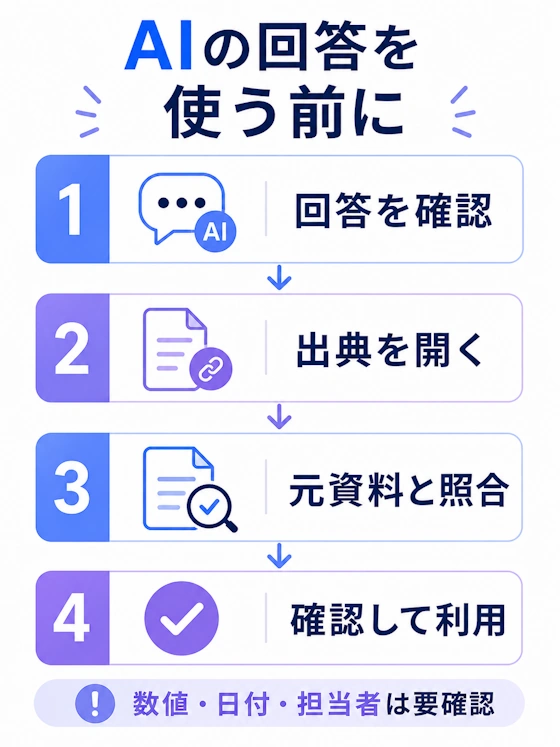
Notta Brainは情報整理を支援するツールですが、AIの回答だけで重要な判断を完結させないことが大切です。
注意点1:AIの回答が常に正確とは限らない
AIが生成する回答には、誤りや情報の抜けが含まれる可能性があります。
文章が自然でも、会議中の発言意図を正しく捉えていなかったり、複数の資料を混同していたりすることがあります。
回答は確認作業を助けるために使い、最終的な判断は元の会議記録や資料を見たうえで行いましょう。
ただしNotta Brainだけでなく、AI全般に言える注意点になります。
注意点2:重要な情報は出典や元データを確認する
数値、日付、担当者、期限、契約条件などは、間違いが業務へ影響しやすい情報です。
回答に脚注が表示されている場合は、出典を開いて元の発言やPDFを確認してください。
回答と元資料に違いがある場合は、元資料を優先します。
注意点3:機密情報や個人情報は組織のルールを確認して扱う
会議記録や業務資料には、顧客情報、社員情報、契約内容、未公開情報などが含まれることがあります。
アップロードする前に、自社や所属組織のAI利用ルールを確認しましょう。
入力してよい情報か判断できない場合は、情報管理部門や責任者へ確認してから利用するのが安心です。
Notta Brain
 の利用規約やプライバシーに関する最新情報も、公式ページで確認してください。
注意点4:無料版では利用範囲に制限がある
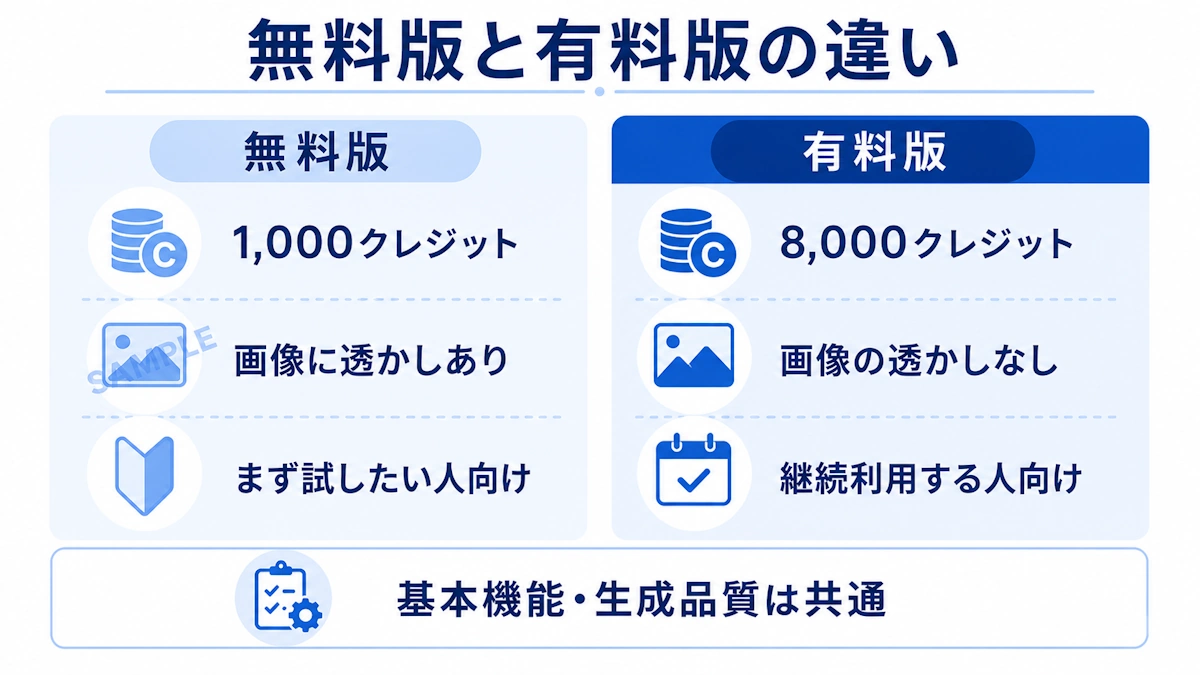
Notta Brainには無料で試せる範囲がありますが、利用できる機能や回数、AIクレジットなどに条件があります。
無料版で基本操作を試し、利用頻度や必要な機能を確認してから有料版を検討すると判断しやすいでしょう。
無料版の条件は変更される可能性があるため、登録前に公式の最新情報を確認してください。

注意点5:機能や画面は変更される可能性がある
Notta Brainはアップデートされているため、次の内容は変更される可能性があります。
- メニューやボタンの名称
- ボタンの位置
- 対応するファイル形式
- アップロード条件
- 無料で利用できる範囲
- AIクレジットの消費条件
- Web版とアプリ版で利用できる機能
この記事と実際の画面が異なる場合は、現在表示されている画面と公式ヘルプを優先してください。
Notta Brainの使い方に関するよくある質問
最後にNotta Brainの使い方に関して、よくある質問を解説していきます。
Q1:Notta Brainは無料で使える?
Notta Brainには、無料で試せる利用範囲があります。
ただし、利用できる機能やAIクレジットなどには条件があります。
無料版で使い方を確認したうえで、自分の利用頻度や目的に合うプランを検討するとよいでしょう。
詳しい条件は「Notta Brainの無料版と有料版の違い」で確認してください。
Q2:Notta Brainではどのようなファイルを扱える?
Notta Brainでは、PDFをはじめとした文書や画像などをチャットへ追加して分析できます。
ファイルはクリップアイコン、ドラッグ&ドロップ、クリップボードからの貼り付けなどで追加できます。
対応形式や容量などの条件は変更されることがあるため、アップロード前に公式ヘルプを確認してください。
Q3:Notta Brainで会議記録を活用できる?
Nottaに保存されている会議記録を選択し、その内容についてAIへ質問できます。
入力欄へ「@」を入力すると、録音データやフォルダなどを探して参照対象に指定できます。
会議の要約だけでなく、決定事項、未対応タスク、担当者、複数会議に共通する課題などを整理する使い方があります。
Q4:Notta Brainは日本語で使える?
Notta Brainには日本語の操作案内があり、日本語で質問や指示を入力できます。
日本語入力では誤送信を防ぐため、Ctrl+Enter、MacではCommand+Enterで送信する設定が公式に推奨されています。
回答の表現を調整したい場合は、「日本語で」「初心者向けに」「簡潔に」などの条件を質問文へ加えてみてください。
Q5:AIの回答はそのまま使ってもよい?
AIの回答は、そのまま正しい情報として使用せず、元資料や出典を確認しましょう。
特に、数値、期限、担当者、契約、顧客に関する内容は、間違いが業務へ影響する可能性があります。
回答に脚注が付いている場合は、元の録音箇所やPDFまで確認してください。
文章や資料のたたき台として使う場合も、事実確認と目的に合わせた修正が必要です。
まとめ|まずは会議記録やファイルを追加して基本操作を試そう
Notta Brainを初めて使う方は、まず会議記録やPDFを追加し、AIへ質問する基本操作から試してみましょう。
質問するときは、参照する情報を選び、「何を」「どのような形で」整理してほしいかを具体的に伝えるのがポイントです。
Notta Brainを実際に試してみたい方は、公式ページで最新の機能や利用条件を確認してみてください。

- 複数情報を横断し整理分析できるAI
- スライドや画像で出力することも可
- 蓄積された過去情報も検索整理が可
- ネット上の情報も含めて分析が可能
- 資料作成や情報共有の効率化が可能