Notta Brainでは、会議記録やPDFなどの資料をもとに、インフォグラフィックや図解画像を作成できます。
会議の決定事項や次のアクションを1枚にまとめられるため、社内共有や進捗報告にも活用しやすい機能です。
ただし、見やすい画像を作るには、参照する情報や対象読者、強調したい内容を具体的に伝える必要があります。
この記事では、Notta Brainでインフォグラフィックを作る手順やプロンプト例、生成後の確認ポイントを初心者向けに解説します。

- 複数情報を横断し整理分析できるAI
- スライドや画像で出力することも可
- 蓄積された過去情報も検索整理が可
- ネット上の情報も含めて分析が可能
- 資料作成や情報共有の効率化が可能

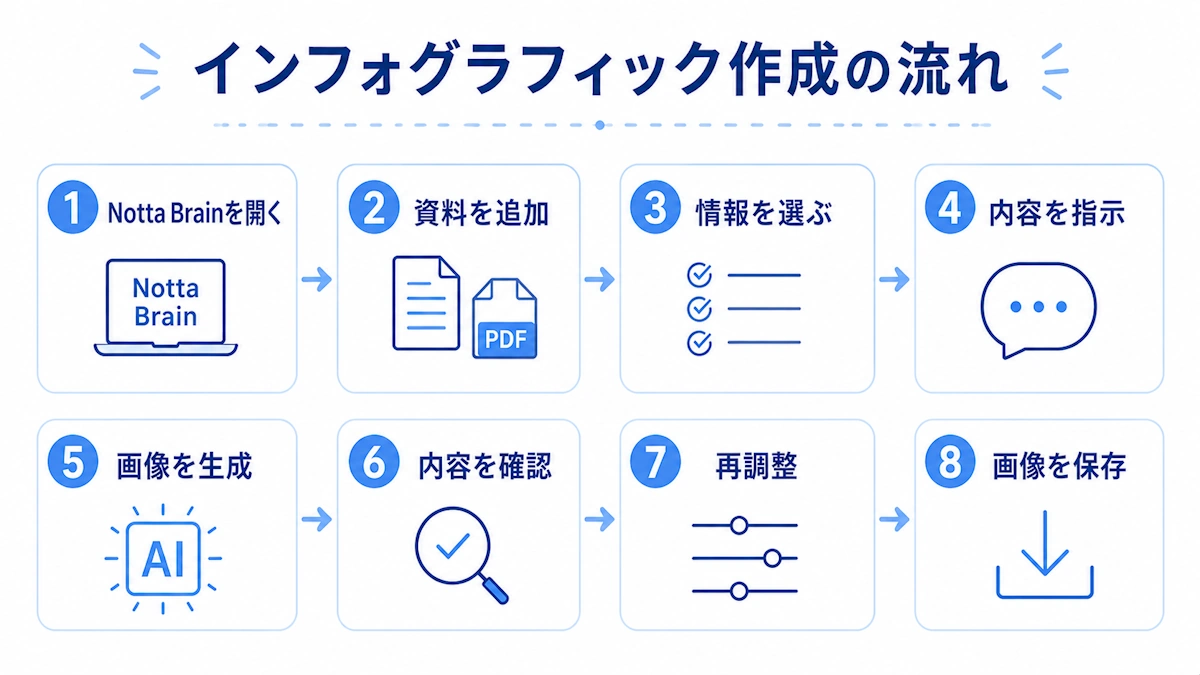
Notta Brainでインフォグラフィックを作る方法を8つの手順で解説
基本的な流れは、次のとおりです。
「インフォグラフィックを作って」と伝えるだけでなく、誰向けの画像なのか、何を伝えたいのかも指定すると作りやすくなります。
手順1:Notta Brainを開く
はじめにNotta Brainを開き、図解に使う会議記録や資料を確認します。
すでにデータを追加している場合は、対象の情報が保存されているか確認しましょう。
登録や初期設定から知りたい場合は、「Notta Brainの使い方・始め方」を参考にしてください。
手順2:会議記録や資料を追加する
次に、インフォグラフィックの元になる情報を用意します。
- 会議記録
- 議事録
- 業務資料
- 調査資料
会議内容を図解したい場合は、対象の会議記録を選びます。
PDFや業務資料を使う場合は、必要なファイルを追加してください。
対応ファイル形式や容量は変更される可能性があるため、利用前に公式情報も確認しましょう。
手順3:参照する会議記録や資料を選択する
図解に使う情報は、目的に関係するものへ絞ります。
たとえば、会議のアクション項目を整理したい場合は、対象の会議記録だけを選ぶほうが分かりやすくなります。
複数の資料を使う場合は、共通するテーマも決めておきましょう。
情報を増やしすぎると、1枚の画像に内容が詰め込まれ、重要な部分が目立たなくなることがあります。
手順4:作りたいインフォグラフィックの内容を指示する
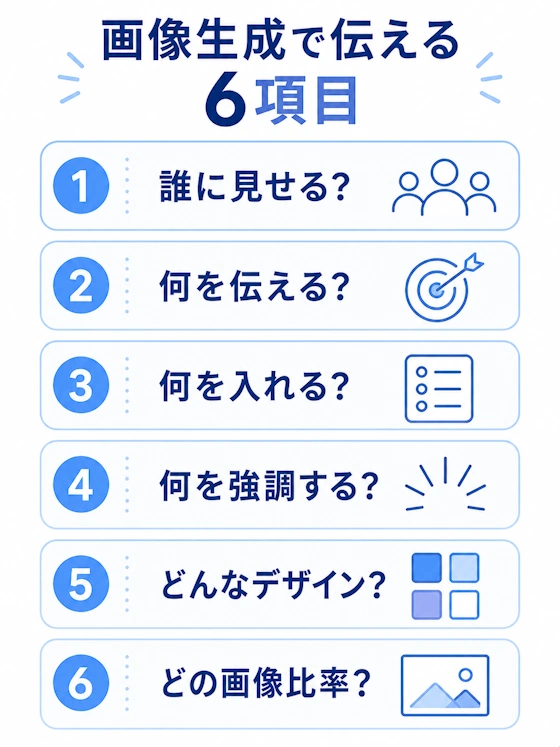
参照する情報を選んだら、作りたい画像の内容を指示します。
主に次の項目を伝えると、目的に合った画像を作りやすくなります。
- 誰に見せる画像か
- 何を伝えたいか
- 含めたい情報
- 最も強調したい内容
- 情報を並べる順番
- 希望する色や雰囲気
- 希望するアスペクト比
たとえば、次の指示では情報が少なく、完成イメージが伝わりにくくなります。
この会議をインフォグラフィックにしてください。
次のように対象読者や項目を加えると、目的が伝わりやすくなります。
この会議記録をもとに、背景、主な議題、決定事項、次のアクションを1枚のインフォグラフィックにまとめてください。会議に参加していない社内メンバー向けに、決定事項を最も目立たせてください。元資料にない情報は追加しないでください。
手順5:インフォグラフィックを生成する
指示を入力したら、インフォグラフィックを生成します。
画像が表示されたら、まず全体の構成を確認しましょう。
- 指示した項目が入っているか
- 重要な内容が目立っているか
- 情報の順番が分かりやすいか
- 文字が読みやすいか
- 情報を詰め込みすぎていないか
画面名称や操作方法は、最新の画面を確認してください。
手順6:文字・数値・内容を元資料と照合する
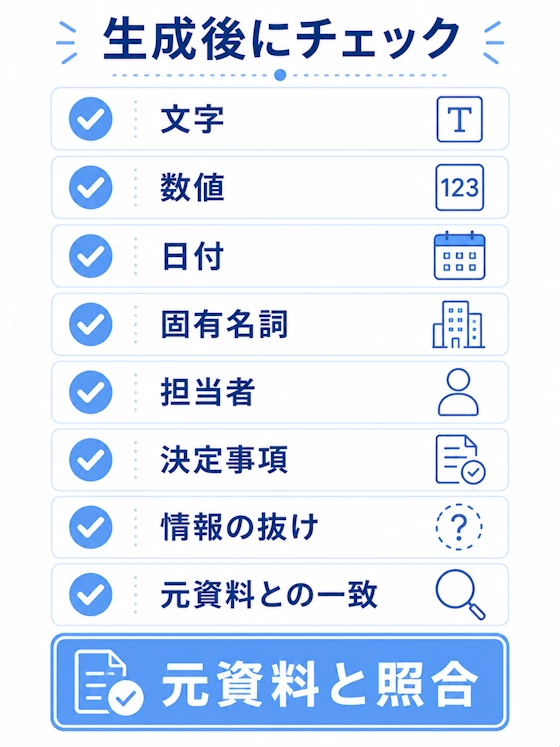
生成した画像は、そのまま完成品として使わず、元資料と照合します。
特に次の項目を確認しましょう。
- 誤字や文字化け
- 数値
- 日付や期限
- 人名や会社名
- 担当者名
- 決定事項
- アクション項目
- 情報の抜け
見た目が整っていても、内容が正しいとは限りません。
業務に関わる情報は、必ず元の会議記録や資料と照合してください。
手順7:必要に応じて再生成・調整する
目的に合わない場合は、追加の指示を出して調整します。
- 情報量を減らす
- 決定事項を大きくする
- アクション項目を中心にする
- 見出しを短くする
- 色や雰囲気を変える
- アスペクト比を変える
読みにくい場合は、デザインだけでなく、画像に含める項目を減らすことも大切です。
1回で完成させようとせず、生成結果を見ながら調整しましょう。
手順8:生成したインフォグラフィックを保存する
内容の確認が終わったら、画像を保存します。
保存後は、次の点を確認してください。
- 画像が正しく表示されるか
- 文字が読めるか
- 画像の一部が切れていないか
- 透かしが入っていないか
- 使用する媒体に合うサイズか
生成画面では読めても、チャットや資料へ貼り付けると文字が小さくなる場合があります。
実際に使う場所での見え方も確認しておきましょう。
Notta BrainのAI回答を画像へ変換する方法
Notta Brainでは、AIの回答内容を確認してから画像へ変換する使い方もできます。
先に要約や分析結果を確認したい場合に使いやすい方法です。
AI回答の内容を確認してから画像へ変換する
基本的な流れは、次のとおりです。
- 会議記録や資料について質問する
- AI回答を確認する
- 誤りや不足がないか確認する
- AI回答を画像へ変換する
- 生成画像を確認する
- 必要に応じて調整する
- 画像を保存する
たとえば、会議のアクション項目を整理したい場合は、次のように質問します。
この会議で決まったアクション項目を、担当者と期限を含めて整理してください。会議記録で確認できない情報は追加しないでください。
回答内容を元資料と照合し、問題がなければ画像へ変換します。
AI回答に誤りがあると、その内容が画像にも反映されるため、変換前の確認が大切です。
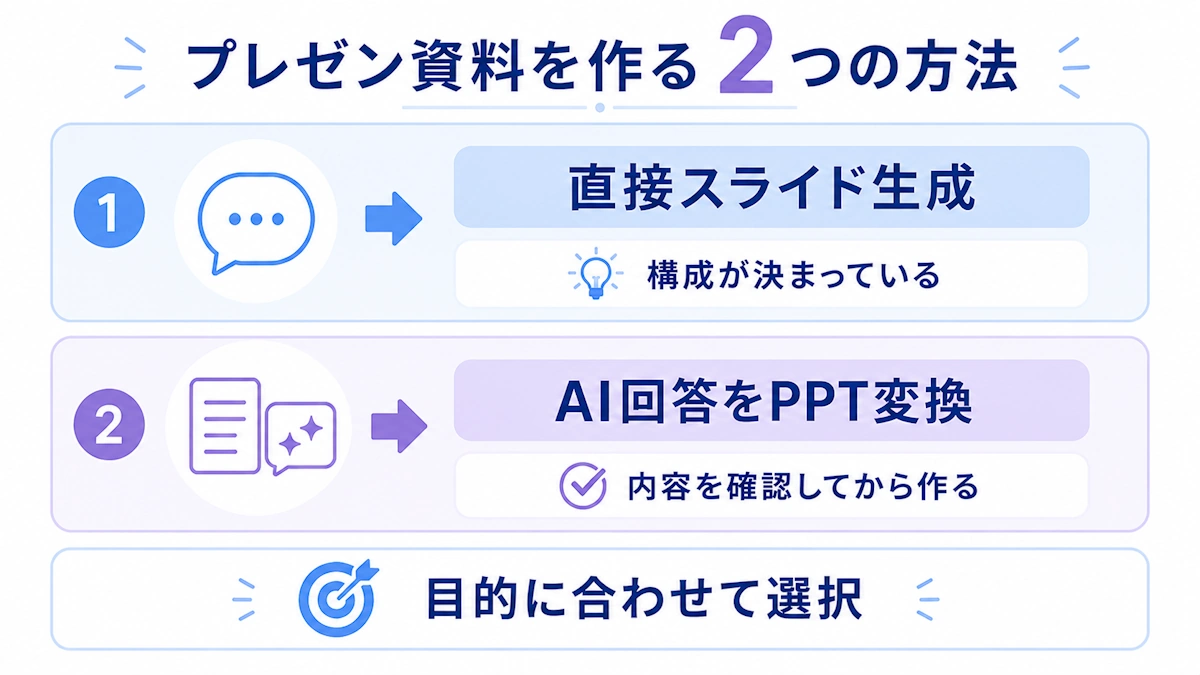
直接画像を生成する方法との違い
| 作成方法 | 向いている場面 |
|---|---|
| チャットから直接生成 | 作りたい内容や構成が決まっている |
| AI回答を画像へ変換 | 要約や分析結果を確認してから画像にしたい |
画像にする内容が決まっている場合は、直接生成する方法が分かりやすいでしょう。
複数資料の共通点や課題を整理したい場合は、AI回答を確認してから画像へ変換する方法が向いています。
Notta Brainで使えるインフォグラフィックのプロンプト例
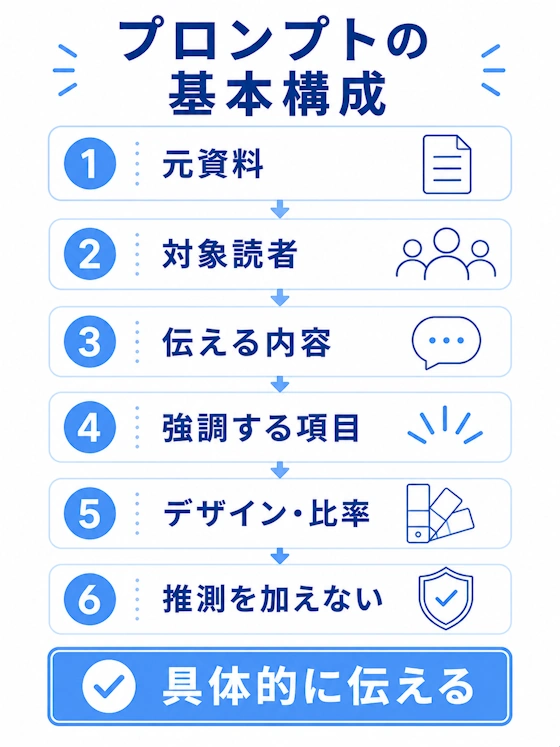
プロンプトでは、目的や対象読者、含めたい項目を具体的に伝えます。
次の例を、実際の会議や資料に合わせて調整してください。
会議の決定事項を1枚にまとめる
この会議記録をもとに、背景、主な議題、決定事項、次のアクションを1枚のインフォグラフィックにまとめてください。社内共有向けに、決定事項を最も目立たせてください。元資料にない内容は追加しないでください。
生成後は、検討中の内容が決定事項として表示されていないか確認しましょう。
会議のアクション項目を図解する
この会議で決まったアクション項目を、担当者、期限、優先度が分かるインフォグラフィックにしてください。元の会議記録で確認できない情報は追加しないでください。
担当者や期限は、必ず元の会議記録と照合してください。
PDFの要点を初心者向けに図解する
このPDFの重要なポイントを5つに整理し、初めて読む人向けのインフォグラフィックにしてください。専門用語には短い説明を付け、元のPDFにない情報は追加しないでください。
情報量が多いPDFは、章やテーマを絞ると整理しやすくなります。
プロジェクトの進捗を可視化する
選択した会議記録をもとに、完了した項目、進行中の項目、課題、次の対応を整理した横長のインフォグラフィックを作成してください。
共有前に、情報がいつの時点のものか確認しましょう。
複数会議の共通課題をまとめる
選択した複数の会議記録から共通する課題を抽出し、原因、影響、対応案の順に図解してください。元資料で確認できない情報は推測せず、「不明」としてください。
原因や対応案がAIの推測になっていないか確認してください。
SNSやブログ向けの縦長画像を作る
この内容を初心者向けの縦長インフォグラフィックにまとめてください。見出しを短くし、重要なポイントを上から順に理解できる構成にしてください。
外部公開する場合は、個人情報や機密情報、著作権も確認しましょう。
見やすいインフォグラフィックを作りやすくする6つのコツ
見やすいインフォグラフィックを作るには、情報を詰め込むのではなく、対象読者や伝えたい内容を明確にすることが大切です。
ここでは、画像生成を指示するときに意識したい6つのコツを紹介します。
コツ1.対象読者を具体的に指定する
同じ会議記録でも、誰に見せるかによって必要な情報は変わります。
- 経営層向け
- 社内メンバー向け
- 顧客向け
- 初心者向け
- SNS閲覧者向け
「分かりやすく」だけでなく、「会議に参加していない社内メンバー向け」と伝えるほうが具体的です。
コツ2.1枚で伝えるテーマを絞る
情報を入れすぎると、重要な内容が見えにくくなります。
「会議全体」ではなく、「決定事項と次のアクション」のようにテーマを絞りましょう。
内容が多い場合は、複数の画像に分ける方法もあります。
コツ3.図解に含める項目を具体的に指定する
会議内容を図解する場合は、次のような項目があります。
- 背景
- 課題
- 結論
- 決定事項
- アクション項目
- 担当者
- 期限
目的に必要な項目だけを選ぶと、画像をすっきりまとめられます。
コツ4.最も重要な情報を伝える
何を強調したいかも伝えましょう。
決定事項を最も大きく表示してください。
アクション項目を中心に構成してください。
最初に見てほしい情報を指定すると、メリハリを付けやすくなります。
コツ5.利用場所に合わせてアスペクト比を指定する
| 利用場所 | 画像の例 |
|---|---|
| 社内資料 | 横長 |
| ブログ・SNS | 縦長 |
| チャット共有 | 正方形 |
利用できる比率は、最新の仕様を確認してください。
生成後は、実際の掲載画面で文字が読めるかも確認しましょう。
コツ6.元資料にない内容を追加しないよう指示する
会議記録や業務資料を図解するときは、次の一文を加えておくとよいでしょう。
元資料で確認できない情報は推測せず、記載しないでください。
不明な項目は「未定」や「不明」と表示するよう指定する方法もあります。
ただし、指示を入れても確認は必要です。生成後は元資料と照合してください。
Notta Brainで作成したインフォグラフィックの活用例
Notta Brainで作成したインフォグラフィックは、会議後の情報共有や進捗報告、資料の要約などに活用できます。
ここでは、仕事や情報発信での主な活用例を紹介します。
Notta Brainで作成した画像は、会議後の共有や進捗報告などに活用できます。
Notta Brainの現在の機能や利用条件を確認したい方は、公式ページもあわせて確認してみてください。
公式サイト Notta Brain
 はこちら
はこちら
会議後の要点を共有する
会議の背景、主な議題、結論を1枚にまとめます。
会議へ参加できなかったメンバーへの共有に使いやすい方法です。
決定事項とアクション項目を共有する
決定事項、担当者、期限を整理します。
「誰が何をするのか」を共有しやすくなりますが、担当者や期限は必ず確認してください。
プロジェクトの進捗を報告する
完了、進行中、課題、次の対応を整理します。
進捗は変化するため、情報の更新日も確認しておきましょう。
PDFや調査資料の要点をまとめる
長い資料の重要な部分を1枚にまとめます。
内容が多い場合は、資料全体ではなく、章やテーマを絞ると読みやすくなります。
顧客向けの説明資料に活用する
サービスの流れや業務内容を、顧客向けに整理します。
専門用語を減らし、顧客に必要な情報へ絞ることが大切です。
社内研修やマニュアルに活用する
業務の流れや注意点を図解します。
詳しい説明が必要な場合は、手順書やマニュアルと組み合わせましょう。
ブログやSNSで情報を整理して伝える
資料の要点や調査結果を、縦長の画像などにまとめます。
公開前に、文字や数値、著作権、個人情報、機密情報を確認してください。
Notta Brainで画像生成以外に何ができるか知りたい方は、「Notta Brain総合レビュー」も参考にしてください。
インフォグラフィックとプレゼン資料はどう使い分ける?
| 比較項目 | インフォグラフィック | プレゼン資料 |
|---|---|---|
| 主な形式 | 1枚の図解画像 | 複数ページ |
| 向いている用途 | 要点共有 | 発表・説明 |
| 情報量 | 少なめ | 多め |
| 閲覧方法 | 1枚で確認 | 順番に確認 |
会議の要点を短時間で共有したい場合は、インフォグラフィックが向いています。
背景から結論まで順番に説明したい場合は、プレゼン資料が使いやすいでしょう。
複数ページの資料を作りたい方は、「Notta Brainでプレゼン資料を作る方法」をご覧ください。
Notta Brainでインフォグラフィックを作る前に準備するもの
インフォグラフィックを作る前に、目的や対象読者、使用する資料を整理しておくと、必要な情報を指示しやすくなります。
ここでは、画像生成を始める前に確認したい項目を紹介します。
図解を作る目的と対象読者を決める
まずは、何のために作るのか、誰に見せるのかを決めます。
| 目的 | 対象読者 | 主な内容 |
|---|---|---|
| 会議内容の共有 | 欠席したメンバー | 背景・結論・決定事項 |
| 次の対応の共有 | プロジェクトメンバー | 担当者・期限・アクション |
| 進捗報告 | 上司・経営層 | 完了・進行中・課題 |
目的と対象読者が決まると、含める情報も選びやすくなります。
元になる会議記録や資料を用意する
会議内容なら会議記録、資料の要点ならPDFなど、目的に合う情報を用意します。
複数資料を使う場合は、同じテーマに関するものか確認しましょう。
図解に含めたい情報を整理する
画像に含めたい項目を選びます。
- 背景
- 課題
- 結論
- 決定事項
- アクション項目
- 担当者
- 期限
すべてを入れず、目的に必要な情報だけを選びましょう。
使用する媒体と画像の比率を決める
画像を使う場所に合わせて、比率を考えます。
- 社内資料:横長
- ブログ・SNS:縦長
- チャット共有:正方形
利用できるアスペクト比は、最新の仕様を確認してください。
Notta Brainでインフォグラフィックを作るときの6つの注意点
Notta Brainで作成した画像は、内容や表現が必ずしも正しいとは限りません。
生成後は元資料との違いを確認し、外部へ公開する場合は権利や機密情報にも注意しましょう。
注意点1:画像内の文字が正しいとは限らない
誤字、文字化け、不自然な表現がないか確認します。
実際に掲載する大きさで、文字が読めるかも見ておきましょう。
注意点2:数値・日付・固有名詞を元資料と照合する
数値や日付、人名、会社名、担当者名は、元資料と照合します。
小さな間違いでも、業務上の判断に影響することがあります。
注意点3:元資料にない内容が追加されていないか確認する
未決定の内容が決定事項になっていないか確認します。
期限や担当者がAIによって補われていないかも見ておきましょう。
注意点4:情報を詰め込みすぎると読みにくくなる
内容が多い場合は、次のように調整します。
- テーマを1つに絞る
- 項目数を減らす
- 説明を短くする
- 複数画像に分ける
注意点5:無料版では画像に透かしが入る場合がある
無料版を使う場合は、透かしやクレジットの条件を確認しましょう。
詳しくは、「Notta Brainの無料版と有料版の違い」を参考にしてください。
注意点6:外部公開前に権利や機密情報を確認する
外部公開する前に、次の内容を確認します。
- 個人情報
- 顧客情報
- 社外秘情報
- 著作権
- 商標やロゴ
- 所属組織の利用ルール
生成画像の利用条件や商用利用についても、最新の規約を確認してください。
Notta Brainのインフォグラフィック作成に関するよくある質問
最後に、Notta Brainでのインフォグラフィック作成について、無料版の利用やPDFの図解、画像の保存など、よくある疑問をまとめます。
Q1:Notta Brainは無料でインフォグラフィックを作れる?
無料版で利用できる範囲は、最新の料金プランや利用条件を確認してください。
クレジットや透かしの有無も確認しておきましょう。
Q2:会議記録からインフォグラフィックを作れる?
会議記録を参照し、背景、決定事項、アクション項目などを1枚にまとめる使い方ができます。
生成後は、担当者や期限を元資料と照合してください。
Q3:PDFから図解画像を作れる?
PDFを追加し、重要なポイントを図解する使い方ができます。
対応形式や容量は、最新の公式情報を確認してください。
Q4:AI回答を画像へ変換できる?
AI回答を確認してから画像へ変換する方法があります。
変換条件や操作方法は、最新の画面で確認してください。
Q5:画像のサイズやアスペクト比を指定できる?
利用できるサイズや比率は、最新の仕様を確認してください。
生成後は、掲載先で文字が読めるかも確認しましょう。
Q6:生成した画像は保存できる?
利用できる保存機能を使って画像を保存します。
保存方法や画像形式は、最新の操作画面を確認してください。
Q7:無料版で作成した画像に透かしは入る?
透かしの有無は、最新の利用条件と実際の生成画像で確認してください。
外部利用する場合は、有料版との違いも確認しておくと安心です。
Q8:生成した画像をそのまま外部公開してもよい?
そのまま公開せず、文字、数値、日付、固有名詞を確認しましょう。
個人情報や機密情報、著作権、商標、利用規約も確認が必要です。
Notta Brainを実際に使える環境や最新の料金、利用条件は、公式ページで確認できます。
- 複数情報を横断し整理分析できるAI
- スライドや画像で出力することも可
- 蓄積された過去情報も検索整理が可
- ネット上の情報も含めて分析が可能
- 資料作成や情報共有の効率化が可能