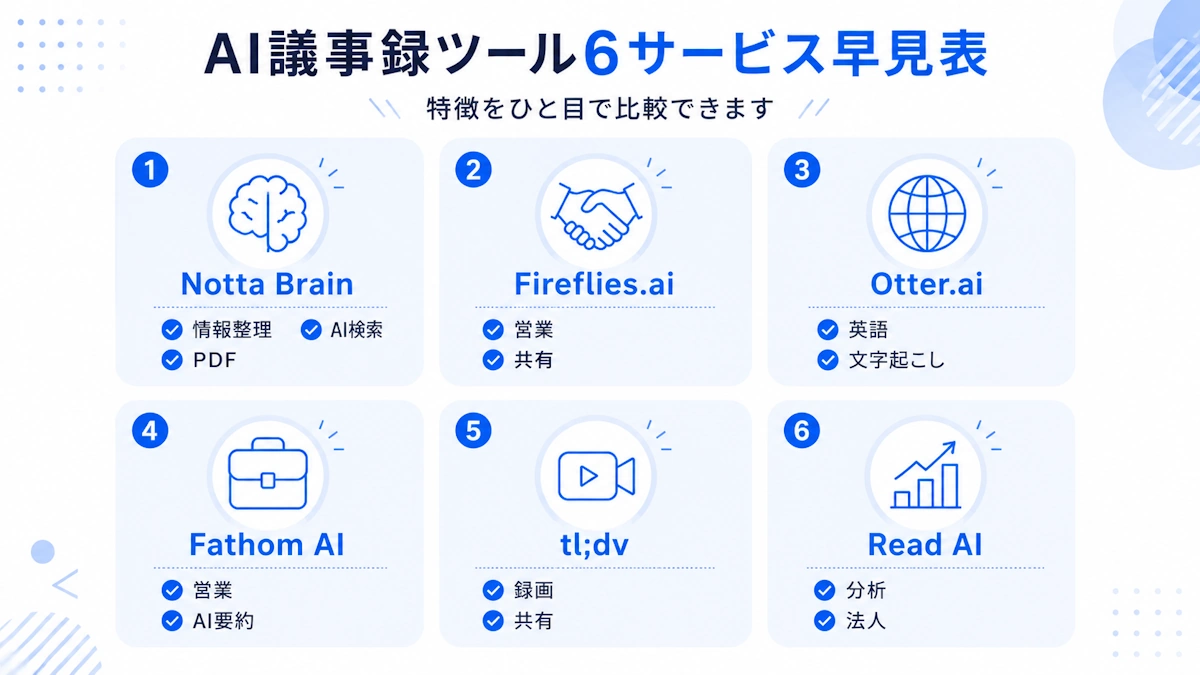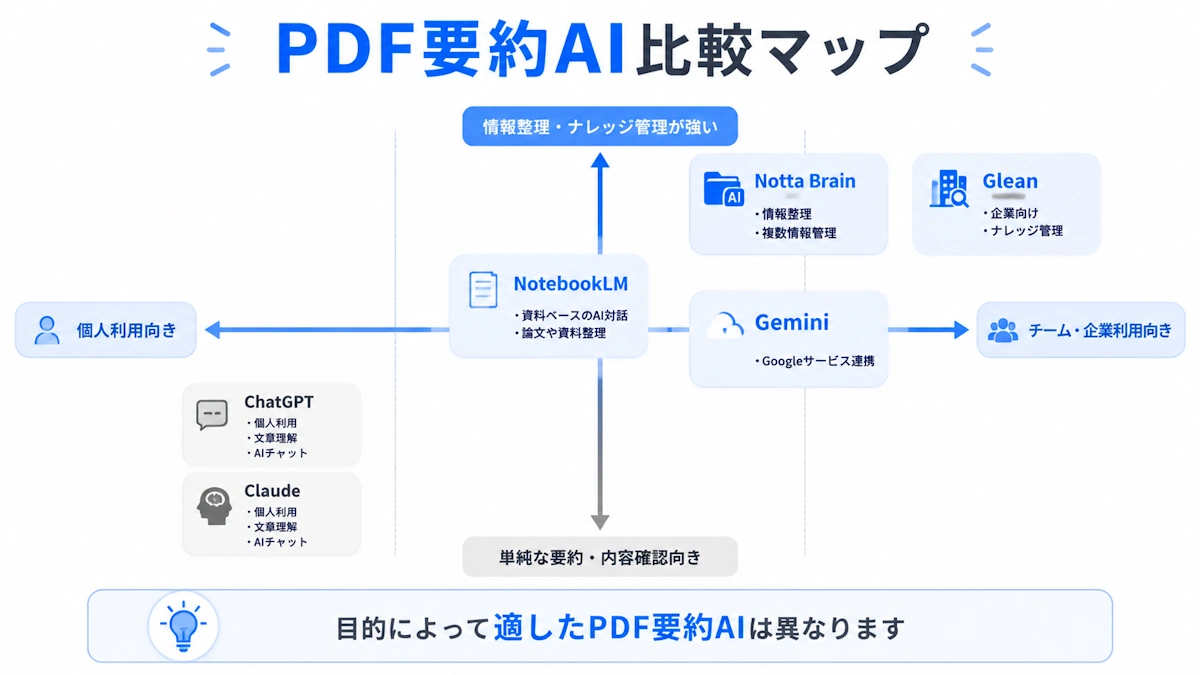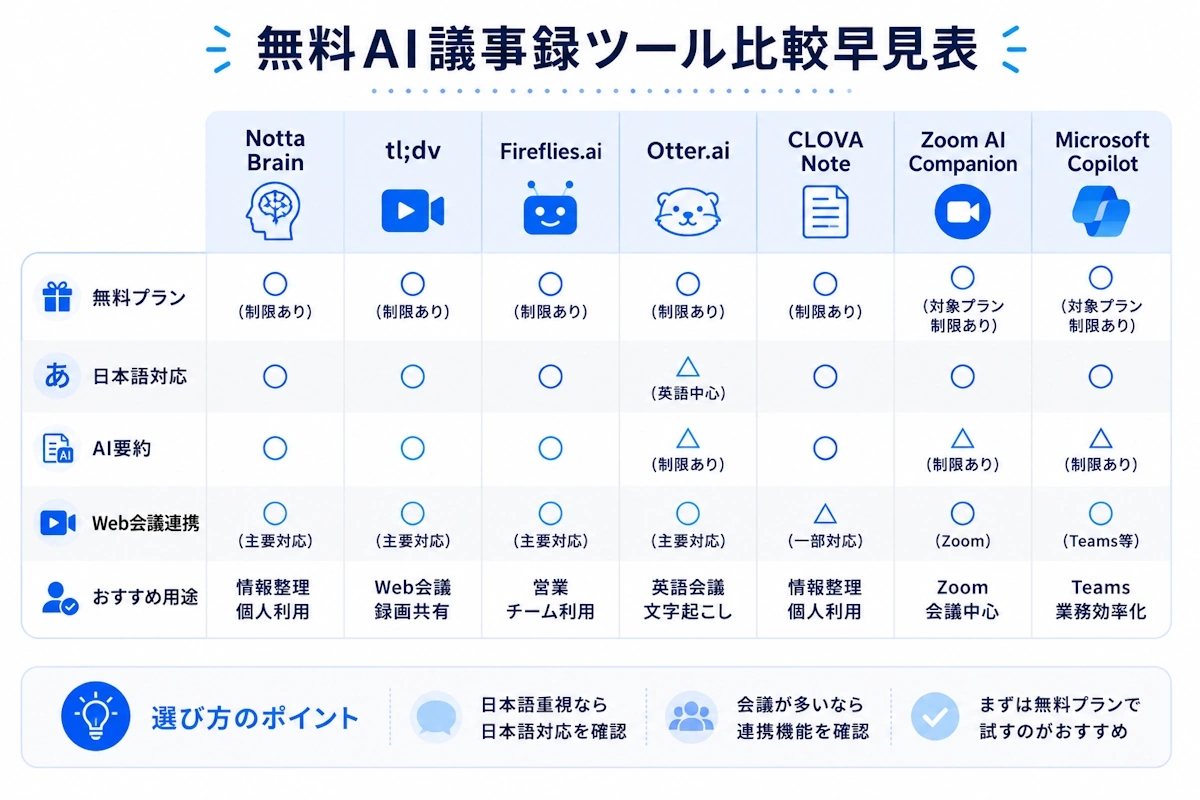
無料で使えるAI議事録ツールは複数あります。
ただし、利用時間やAI要約、日本語対応などの機能にはサービスごとに違いがあるため、「無料だから」という理由だけで選ぶと後悔することもあります。
最近では、AIが会議の音声を自動で文字起こしし、要約やタスク整理まで行ってくれる便利なサービスが増えています。
オンライン会議の普及に伴い、議事録作成の負担を減らすために導入する企業や個人も増えてきました。
しかし、無料プランの内容はサービスによって異なり、「どこまで無料で使えるの?」「無料だけでも十分?」「どれを選べばいい?」と迷う方も少なくありません。
この記事では、無料で使えるAI議事録ツールを比較しながら、次の内容を分かりやすく解説します。
- 無料プランで利用できる範囲
- 無料版と有料版の違い
- 選ぶときに確認したいポイント
- 利用目的別のおすすめサービス
「まずは無料で試してから、自分に合うサービスを見つけたい」という方は、ぜひ最後まで参考にしてください。
無料AI議事録ツールとは?
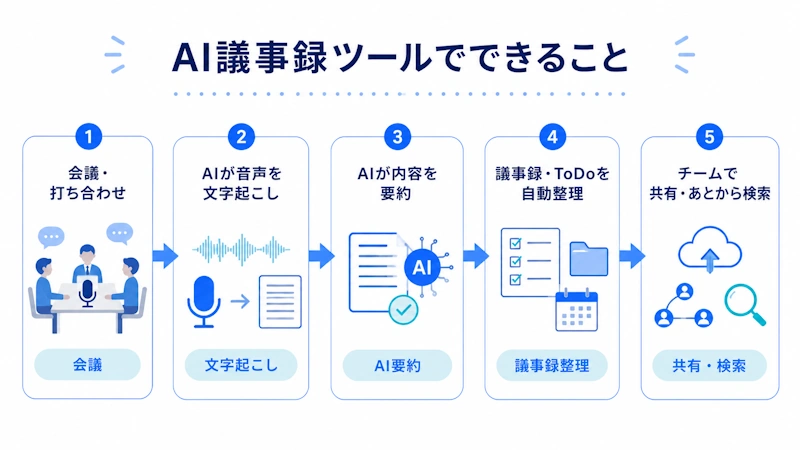
AI議事録ツールとは、会議や打ち合わせの音声をAIが自動で文字起こしし、その内容を議事録として整理してくれるサービスです。
従来は、会議中にメモを取りながら重要な内容を整理し、会議終了後に議事録を作成する必要がありました。しかし、この作業には時間がかかるだけでなく、聞き漏らしや記録漏れが発生することもあります。
AI議事録ツールを活用すれば、音声を自動で文字起こしするだけでなく、AIが要点をまとめたり、決定事項やタスクを整理したりできるため、議事録作成にかかる時間を大幅に短縮できます。
最近では、Zoom・Google Meet・Microsoft Teamsなどのオンライン会議ツールと連携できるサービスも増えており、会議開始と同時に録音や文字起こしを始められるものもあります。
また、クラウド上に議事録を保存できるサービスであれば、過去の会議内容を検索したり、チーム内で共有したりしやすくなるため、会議後の情報整理にも役立ちます。
AI議事録ツールでできること
無料プランでも、サービスによっては次のような機能を利用できます。
- 会議音声の文字起こし
- AIによる議事録の要約
- 話者ごとの発言整理
- タスクやToDoの抽出
- Zoom・Google Meet・Microsoft Teamsとの連携
- 議事録データの検索・共有
最近では、「議事録を作る」だけでなく、「あとから必要な情報を探しやすくする」という使い方も増えています。
例えば、「先週の会議で決まった内容を確認したい」「担当者ごとのタスクを振り返りたい」といった場面でも、AI検索や要約機能を活用することで、必要な情報へすぐにアクセスしやすくなります。
ただし、これらすべての機能を無料で利用できるわけではありません。
サービスによっては、文字起こしは無料でもAI要約は有料プラン限定だったり、保存期間や利用時間に制限が設けられていたりすることがあります。
そのため、「無料で何が利用できるのか」を事前に確認したうえで比較することが、自分に合ったサービス選びにつながります。
無料版と有料版の違い
無料プランは、AI議事録ツールを初めて使う方や、まずは使い勝手を確認したい方に適しています。
一方、多くのサービスでは無料版にいくつかの制限があります。
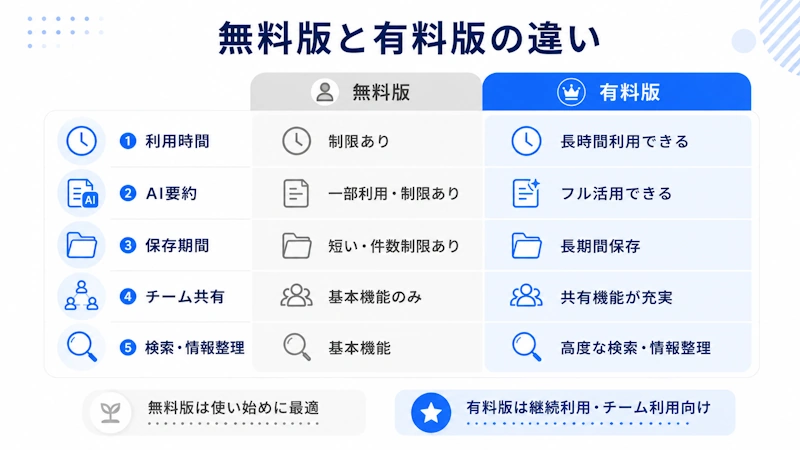
代表的な制限として、次のようなものが挙げられます。
- 月ごとの利用時間に上限がある
- 1回の録音時間が限られる
- AI要約が利用できない、または利用回数に制限がある
- 保存期間や保存件数が限られる
- チーム共有や高度な検索機能が利用できない
- データのエクスポート機能に制限がある
そのため、短時間の打ち合わせや、お試し利用であれば無料プランでも十分活用できるケースがあります。
一方で、毎日のようにオンライン会議を行う方や、チームで議事録を共有したい方、AI要約や情報整理まで活用したい方は、有料プランも含めて検討すると、より快適に利用できるでしょう。
まずは無料プランで文字起こし精度や操作性を確認し、「このサービスなら継続して使いたい」と感じたタイミングで有料プランへ移行する方法なら、自分に合うツールかどうかを無理なく判断できます。
無料AI議事録ツールを選ぶポイント
無料で使えるAI議事録ツールは数多くありますが、「無料」という共通点があるだけで、実際に利用できる機能や制限内容はサービスごとに大きく異なります。
例えば、無料で文字起こしは利用できても、AI要約は有料プラン限定というサービスもあります。また、毎月利用できる時間や保存期間に違いがあるため、「思っていたより使えなかった」と感じるケースも少なくありません。
そのため、無料プランを比較するときは、「無料で使えるか」だけでなく、「無料でどこまで使えるか」という視点で選ぶことが大切です。
ここでは、無料AI議事録ツールを選ぶ際に確認しておきたいポイントを紹介します。
無料利用時間を確認する
無料プランを選ぶ際に、まず確認したいのが利用時間です。
サービスによって、利用できる条件は大きく異なります。
- 月ごとの利用時間
- 1回あたりの録音時間
- 利用回数
- 録音できるファイル数
例えば、週に1〜2回程度の打ち合わせであれば無料プランでも十分活用できる場合があります。
一方で、毎日のオンライン会議や長時間の会議を記録したい場合は、無料枠だけでは不足することもあります。
「まず試してみたい」のか、「継続的に利用したい」のかによって必要な利用時間は変わります。
導入前に、自分が1か月でどれくらい会議を行うのかをイメージしておくと、無料プランでも十分使えるか判断しやすくなります。
AI要約機能が使えるか
AI議事録ツールの魅力は、文字起こしだけではありません。
AIが会議内容を要約し、決定事項や重要なポイント、タスクまで整理してくれることで、議事録を読む時間も短縮できます。
ただし、このAI要約機能は無料プランでは利用できなかったり、利用回数に制限が設けられていたりするサービスもあります。
例えば、
- 要点だけをすぐ確認したい
- 会議後の共有資料を素早く作成したい
- タスクを自動で整理したい
- 議事録を毎回まとめ直す手間を減らしたい
このような使い方を考えている方は、無料プランでもAI要約を試せるサービスを選ぶと、導入後のイメージをつかみやすくなります。
日本語対応の精度を確認する
日本語で利用する場合は、文字起こしの精度も重要な比較ポイントです。
AI議事録ツールの中には、英語を中心に開発されているサービスもあり、日本語では専門用語や固有名詞の認識精度に違いが出ることがあります。
また、
- 話すスピード
- 参加人数
- 周囲の雑音
- マイクの音質
などによっても文字起こしの精度は変わる場合があります。
無料プランを利用して、自分が普段参加している会議でどの程度の精度になるかを確認しておくと、導入後のミスマッチを防ぎやすくなります。
Zoom・Google Meet・Microsoft Teamsと連携できるか
オンライン会議が中心の方は、普段利用している会議ツールと連携できるかも確認しておきましょう。
現在、多くのAI議事録ツールは、
- Zoom
- Google Meet
- Microsoft Teams
などに対応しています。
ただし、無料プランでは、自動参加機能や録画機能、一部の連携機能が利用できないケースもあります。
「会議が始まったら自動で議事録を作成したい」という方は、普段利用している会議サービスに対応しているかだけでなく、無料プランでどこまで利用できるかも確認しておくと安心です。
無料版の制限を確認する
無料プランは費用をかけずに試せる一方で、多くのサービスでは機能や利用条件に制限があります。
特に確認しておきたいポイントは次のとおりです。
- 利用時間
- AI要約の利用可否
- 話者識別機能
- データ保存期間
- 保存件数
- チーム共有機能
- エクスポート機能
- AI検索機能
これらの制限はサービスごとに大きく異なります。
例えば、「短期間だけ試せればよい」という方であれば無料プランでも十分な場合があります。一方で、継続的に会議を記録したい方や、チーム全体で活用したい方は、有料プランも視野に入れて比較すると、導入後のミスマッチを防ぎやすくなります。
次の章では、これらのポイントを踏まえながら、無料で利用できるAI議事録ツールを一覧で比較します。無料で使える範囲や機能の違いを確認し、自分に合ったサービスを見つけていきましょう。
無料AI議事録ツール比較表
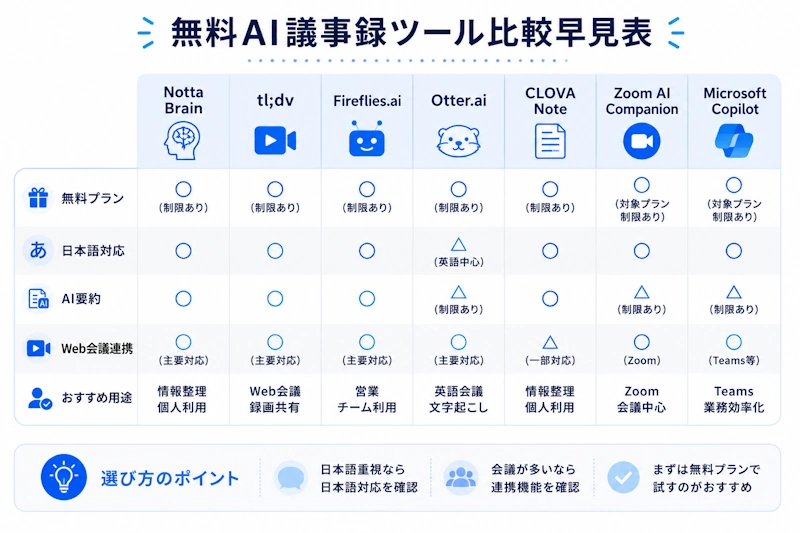
無料で使えるAI議事録ツールは数多くありますが、「無料プランがある」というだけで選んでしまうと、「思っていた機能が使えなかった」「すぐに利用時間の上限に達してしまった」ということもあります。
そのため、無料プランを比較するときは、利用時間だけでなく、AI要約や日本語対応、オンライン会議との連携などもあわせて確認することが大切です。
まずは、主要なAI議事録ツールを一覧で比較してみましょう。
| サービス | 無料プラン | AI要約 | 日本語対応 | Web会議連携 | 向いている人 |
|---|---|---|---|---|---|
| Notta Brain(Notta) | 〇 | 〇(プランによる) | 〇 | Zoom・Google Meet・Teams | 日本語で幅広く活用したい人 |
| tl;dv | 〇 | 〇 | 〇 | Zoom・Google Meet・Teams | Web会議が多い人 |
| Fireflies.ai | 〇 | 〇 | 〇 | Zoom・Google Meet・Teams | 営業・チーム利用 |
| Otter.ai | 〇 | 〇 | 〇 | Zoom・Google Meet・Teams | 英語会議が多い人 |
| CLOVA Note | 〇 | 〇 | 〇 | 一部対応 | 個人利用・学生 |
| Zoom AI Companion | 対象プラン | 〇 | 〇 | Zoom | Zoom利用者 |
| Microsoft Copilot | 対象プラン | 〇 | 〇 | Microsoft Teams | Teams利用企業 |
比較表を見るときのポイント
比較表を見る際は、「無料プランがあるかどうか」だけではなく、「無料で何が利用できるのか」を確認することが重要です。
例えば、無料プランが用意されていても、サービスによって利用できる範囲は大きく異なります。
- AI要約は利用できるか
- 文字起こし時間に上限はあるか
- 話者識別に対応しているか
- ZoomやGoogle Meetと連携できるか
- 保存期間や保存件数に制限はあるか
このようなポイントを確認しておくことで、導入後の「思っていた機能が使えない」というミスマッチを防ぎやすくなります。
無料プランだけで十分な人・有料プランも検討した方がよい人
無料プランで十分かどうかは、利用目的によって変わります。
例えば、次のような方であれば、無料プランでも十分活用できる可能性があります。
- AI議事録ツールを初めて使う人
- 月に数回程度しか会議を行わない人
- 文字起こし精度を試してみたい人
- 個人利用が中心の人
一方、次のような方は、有料プランも視野に入れて比較すると安心です。
- 毎日のようにオンライン会議を行う人
- AI要約を業務で活用したい人
- チーム全体で議事録を共有したい人
- 保存期間や検索機能も重視したい人
まずは無料プランで使い勝手を確認し、「もっと活用したい」と感じたタイミングで有料プランへ移行する方法なら、自分に合ったサービスかどうかを無理なく判断できます。
次の章では、それぞれのAI議事録ツールについて、無料で利用できる範囲や特徴、無料版の制限、どのような人に向いているのかを詳しく紹介します。
無料で使えるAI議事録ツールおすすめ7選
ここからは、無料で利用できるAI議事録ツールを紹介します。
無料プランが用意されていても、利用時間やAI要約、保存期間などの条件はサービスによって異なります。
そのため、「無料で使えるか」だけでなく、「自分の使い方に合っているか」という視点で選ぶことが大切です。
それぞれの特徴や無料で利用できる範囲、向いている人を見ながら、自分に合ったサービスを探してみましょう。
1. Notta Brain(Notta)
Notta Brain(Notta)は、AIによる文字起こしだけでなく、議事録の要約や情報整理までサポートしてくれるサービスです。
Zoom・Google Meet・Microsoft Teamsなどのオンライン会議にも対応しており、日本語でも利用しやすい点が特徴です。
議事録を作成するだけでなく、PDFやWebページなどの情報もまとめて管理できるため、会議後の情報整理まで効率化したい方にも向いています。
無料でできること
- 文字起こし機能のお試し利用
- 基本的なAI機能の体験
- 日本語の認識精度を確認
- 操作画面や使い勝手の確認
無料版の制限
無料プランでは、利用時間や一部のAI機能に制限があります。
AI要約や情報整理機能を継続的に活用したい場合は、有料プランも検討すると、より便利に利用できます。
こんな人におすすめ
- 日本語で利用したい人
- オンライン会議が多い人
- AI要約も試してみたい人
- 議事録だけでなく情報整理まで活用したい人
Notta Brainを無料でどこまで使えるか、有料版との違いも確認したい方は、「Notta Brainの無料版と有料版の違い」をご覧ください。
2. tl;dv
tl;dvは、ZoomやGoogle Meetなどのオンライン会議を録画しながら議事録を作成できるAIツールです。
録画データと議事録をセットで管理できるため、「あとから会議内容を見返したい」という方にも人気があります。
会議の重要なシーンだけを振り返りやすい点も魅力です。
無料でできること
- オンライン会議の録画
- 文字起こし
- 基本的なAI機能の体験
無料版の制限
AI要約や高度な共有機能などは、有料プランで提供される場合があります。
また、保存期間や利用条件にも制限が設けられていることがあります。
こんな人におすすめ
- Web会議が多い人
- 録画も残したい人
- チームで会議内容を共有したい人
- あとから会議を見返すことが多い人
3. Fireflies.ai
Fireflies.aiは、オンライン会議の文字起こしからAI要約、チーム共有まで対応しているAI議事録ツールです。
CRMとの連携機能も充実しており、営業活動やチームでの情報共有を効率化したい企業でも利用されています。
会議内容を自動で記録し、そのまま共有できる点が特徴です。
無料でできること
- 文字起こし
- 基本的な議事録作成
- AI機能のお試し利用
無料版の制限
無料プランでは、利用時間や保存期間、AI機能などに制限があります。
チーム全体で継続的に活用する場合や、高度な分析機能を利用したい場合は、有料プランの方が適しています。
こんな人におすすめ
- 営業チームで利用したい人
- オンライン会議が多い人
- チーム共有を重視する人
- CRMと連携して活用したい人
4. Otter.ai
Otter.aiは、AIによる文字起こしや議事録作成で広く利用されているサービスです。
特に英語の文字起こしに強みがあり、海外企業とのオンライン会議や英語でのインタビューなどで活用されています。
Zoom・Google Meet・Microsoft Teamsとの連携にも対応しているため、海外とのミーティングが多い方にとって有力な選択肢の一つです。
無料でできること
- 文字起こし機能のお試し利用
- 基本的な議事録作成
- AI機能の操作性を確認
無料版の制限
無料プランでは、利用時間やAI機能に制限があります。
また、日本語にも対応していますが、英語を中心に開発されているサービスのため、日本語中心で利用する場合は、実際の認識精度を無料プランで確認しておくと安心です。
こんな人におすすめ
- 英語での会議が多い人
- 海外企業との打ち合わせがある人
- 英語の文字起こしを試したい人
5. CLOVA Note
CLOVA Noteは、日本語での文字起こしに対応したAI議事録サービスです。
操作画面がシンプルで分かりやすく、AI議事録ツールを初めて使う方でも比較的扱いやすい点が特徴です。
会議だけでなく、講義やセミナー、インタビューなどの記録にも活用されています。
無料でできること
- 音声の文字起こし
- 基本機能の利用
- 日本語の認識精度を試せる
無料版の制限
無料プランでは、利用時間や保存件数などに制限があります。
また、一部の高度な機能は有料プランのみ利用できる場合があります。
こんな人におすすめ
- 日本語で利用したい人
- 学生
- 個人利用が中心の人
- シンプルな操作性を重視する人
6. Zoom AI Companion
Zoom AI Companionは、Zoomに搭載されているAIアシスタント機能です。
Zoom会議の内容をもとに要約や議事録作成をサポートしてくれるため、普段からZoomを利用している方は、新しいツールを導入することなく活用しやすいというメリットがあります。
無料でできること
- 対象プランでAI要約を利用
- Zoom会議の内容を整理
- 会議内容の振り返りを効率化
無料版の制限
一般的な無料プランとは異なり、利用できる機能は契約しているZoomプランによって異なります。
対象プランや利用条件は変更されることがあるため、導入前に最新情報を確認しておきましょう。
こんな人におすすめ
- Zoomを日常的に利用している人
- Zoomだけで議事録を完結させたい人
- 新しいサービスを増やしたくない人
7. Microsoft Copilot(Teams利用者向け)
Microsoft Copilotは、Microsoft TeamsやMicrosoft 365と連携して利用できるAIアシスタントです。
Teams会議の内容を要約したり、会議後の情報整理をサポートしたりする機能が用意されており、Microsoft製品を中心に業務を行っている企業と相性が良いサービスです。
無料でできること
- 契約プランに応じたAI機能の利用
- Teams会議の要約
- Microsoft 365との連携機能
無料版の制限
一般的な無料プランではなく、Microsoft 365やTeamsの契約内容によって利用できる機能が異なります。
Copilotの利用には追加ライセンスが必要となる場合もあるため、導入前に契約内容を確認することが大切です。
こんな人におすすめ
- Microsoft Teamsを利用している企業
- Microsoft 365を業務で活用している人
- 社内会議の情報共有を効率化したいチーム
ここまで紹介したように、無料で試せるAI議事録ツールはそれぞれ特徴が異なります。
「どれが一番優れているか」ではなく、「自分の利用目的に合っているか」という視点で選ぶことが重要です。
次の章では、「まず無料で試したい人」「学生」「法人利用」など、利用目的別におすすめのサービスを整理して紹介します。
利用目的別|無料で始めるならどれがおすすめ?
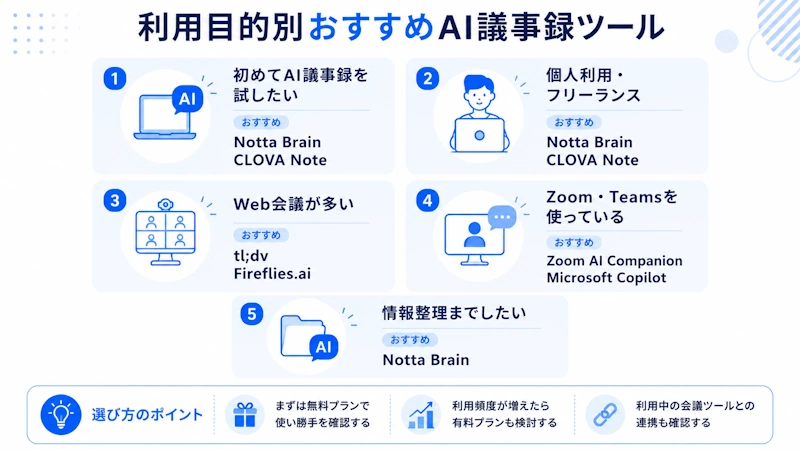
無料で使えるAI議事録ツールには、それぞれ得意な分野があります。
「無料だから」という理由だけではなく、自分の利用目的に合ったサービスを選ぶことで、より快適に活用できます。
ここでは、利用シーン別におすすめのAI議事録ツールを紹介します。
まず無料で試してみたい人
「AI議事録ツールがどんなものか体験してみたい」という方は、操作が分かりやすく、日本語にも対応しているサービスから始めるのがおすすめです。
無料プランで文字起こしや基本機能を試せれば、自分の会議スタイルに合っているかを無理なく確認できます。
特にNotta Brain(Notta)は、日本語での文字起こしやオンライン会議への対応など、基本的な使い勝手を確認しやすいため、初めてAI議事録ツールを使う方にも候補の一つになります。
個人利用・フリーランス
個人利用では、議事録を作成するだけでなく、「あとから見返しやすいこと」も重要です。
打ち合わせ内容やアイデアを記録し、必要なときにすぐ検索できるサービスであれば、仕事の効率化にもつながります。
短時間のミーティングが中心であれば、無料プランでも十分活用できるケースがあります。
学生
学生の場合は、講義やゼミ、研究活動、インタビューなどの記録に活用できます。
日本語で利用しやすく、操作がシンプルなサービスであれば、初めてでも使いやすいでしょう。
まずは無料プランで文字起こし精度を確認し、自分の学習スタイルに合っているか試してみるのがおすすめです。
法人・チーム利用
チームで利用する場合は、文字起こし機能だけでなく、共有機能やオンライン会議との連携も重要になります。
Zoom・Google Meet・Microsoft Teamsとの連携状況に加え、議事録をメンバー間で共有しやすいかどうかも確認しておきたいポイントです。
利用人数が多くなる場合は、無料プランだけで運用できるか、有料プランへの移行が必要になるかも比較しておくと安心です。
日本語を重視する人
日本語での会議が中心であれば、日本語の文字起こし精度やAI要約の品質も重要になります。
サービスによって認識精度には違いがあるため、無料プランを利用して実際の会議で試してみるのがおすすめです。
専門用語や固有名詞を多く扱う業務では、実際の利用環境で精度を確認してから本格導入を検討すると安心です。
よくある質問
Q1:完全無料で使えるAI議事録ツールはありますか?
無料プランを提供しているサービスはありますが、多くの場合は利用時間や機能に制限があります。
継続的に利用する場合は、無料プランで使える範囲を確認したうえで、有料プランとの違いも比較しておくことをおすすめします。
Q2:無料プランだけでも実用になりますか?
短時間の会議や、お試し利用であれば無料プランでも十分活用できるケースがあります。
一方で、毎日のように会議を行う方や、AI要約・チーム共有などを業務で活用したい方は、有料プランの方が使いやすい場合があります。
Q3:日本語にも対応していますか?
多くのAI議事録ツールが日本語に対応しています。
ただし、文字起こしの精度や対応言語はサービスによって異なるため、日本語で利用する予定の方は無料プランで実際に試してみると安心です。
Q4:無料版と有料版は何が違いますか?
有料版では、利用時間の上限が増えたり、AI要約やチーム共有、高度な検索機能などが利用できたりすることが一般的です。
まずは無料プランで操作性や文字起こし精度を確認し、必要に応じて有料プランへ移行すると、自分に合った形で導入しやすくなります。
Q5:無料プランから有料プランへ移行できますか?
多くのサービスでは、無料プランから有料プランへアップグレードできます。
利用頻度が増えたり、より多くの機能が必要になったタイミングで検討するとよいでしょう。
まとめ
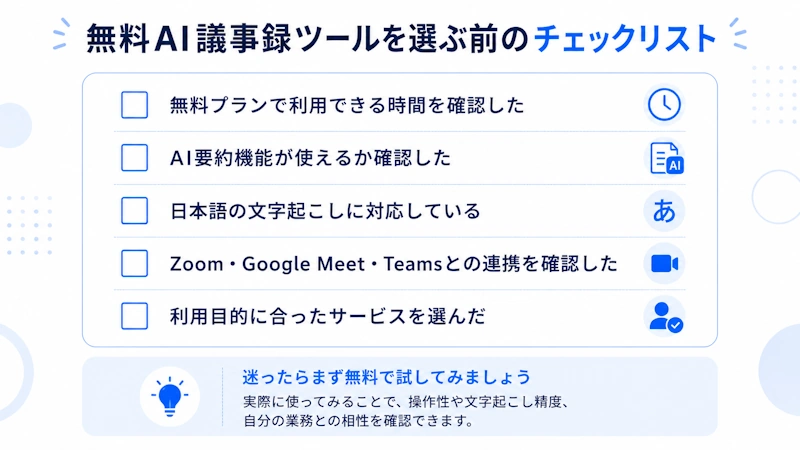
無料で使えるAI議事録ツールは複数ありますが、それぞれ利用できる機能や制限内容は異なります。
そのため、「無料だから」という理由だけで選ぶのではなく、自分の利用目的や会議スタイルに合ったサービスを選ぶことが大切です。
まずは無料プランを活用し、文字起こしの精度やAI要約の使い勝手、オンライン会議との連携などを実際に試してみることで、自分に合ったツールを見つけやすくなります。
特に、日本語での利用や会議後の情報整理まで考えている方は、Notta Brain
 も有力な選択肢の一つです。
機能や料金、メリット・デメリットを詳しく知りたい方は、Notta Brainのレビュー記事もあわせてご覧ください。比較記事では紹介しきれなかった内容も詳しく解説しています。